> ## Documentation Index
> Fetch the complete documentation index at: https://api-docs.voicecheap.ai/docs/llms.txt
> Use this file to discover all available pages before exploring further.
# Synchronisationseinstellungen
> Konfigurieren Sie Hintergrundaudio, Untertitel, Stimmenisolierung, Stimmen und Anweisungen, bevor Sie eine übersetzte Version generieren.
# Synchronisationseinstellungen
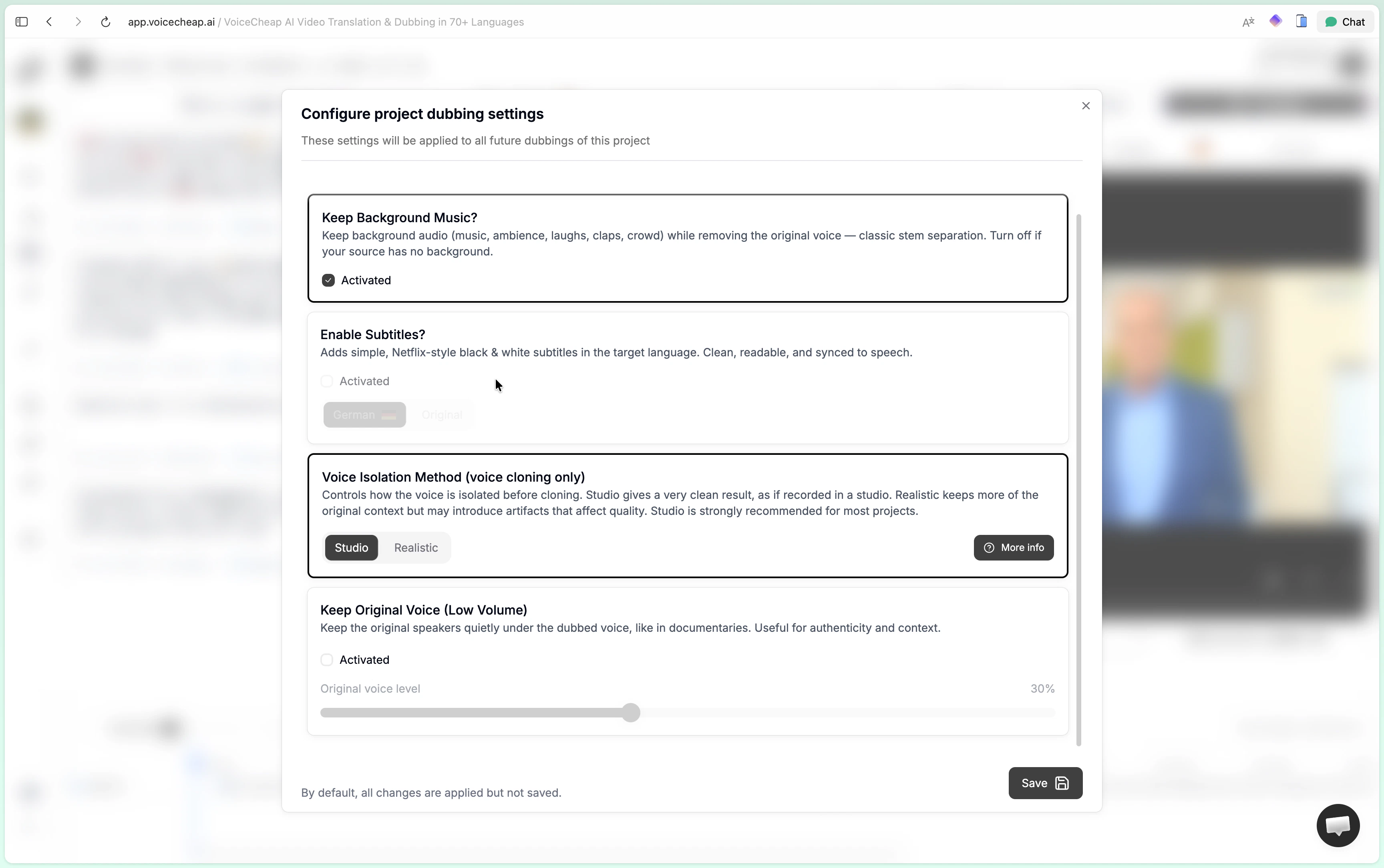
Das Modal für die Projekt-Synchronisationseinstellungen ist der zentrale Ort, um zu gestalten, wie eine übersetzte Version klingen soll und was sie enthalten sollte. Diese Einstellungen sind der beste nächste Schritt direkt nach der Projekterstellung.
 ## Die drei Registerkarten
Das Modal ist in drei Abschnitte unterteilt:
* `Dubbing settings` für Hintergrundaudio, Untertitel und Stimmenisolierung
* `Voices` für Stimmklonen, Stimmenbibliothek und benutzerdefinierte Stimmen
* `Instructions` für präzise Stilvorgaben, die die Übersetzung formen
## Synchronisationseinstellungen
### Hintergrundmusik beibehalten
Diese Option ist standardmäßig aktiviert.
Wenn aktiviert, behält VoiceCheap die Nicht-Sprachebene aus der Originalquelle bei:
* Musik
* Umgebungsgeräusche
* Lachen
* Klatschen
* Publikumsgeräusche
* andere Hintergrundgeräusche
Die Originalstimme wird entfernt, während die Hintergrundebene erhalten bleibt. In den meisten Fällen ist dies die empfohlene Wahl.
Wann man es ausschalten sollte:
* Inhalte im Podcast-Stil mit fast keiner echten Hintergrundebene
* Fälle, in denen Sie eine vollständig saubere Synchronisation ohne Übertragung von Umgebungsgeräuschen wünschen
* Quellen, bei denen die Stimm-Trennung mehr Artefakte als Nutzen erzeugen würde
### Untertitel aktivieren
Untertitel sind optional. VoiceCheap verwendet saubere, lesbare Untertitel im Kinostil anstelle von animierten Creator-Untertiteln.
Sie haben die Wahl:
* Untertitel in der Zielsprache
* Untertitel in der Originalsprache
Die Platzierung und das Timing der Untertitel passen sich an vertikale und horizontale Video-Layouts an. Sie können nach der Generierung auch sowohl die ursprüngliche SRT als auch die übersetzte SRT über das Download-Menü exportieren.
### Methode zur Stimmenisolierung
Diese Option ist wichtig für das Stimmklonen. Sie steuert, wie die Stimme vor dem Klonen isoliert wird.
`Studio` ist die empfohlene Standardeinstellung für die meisten Projekte.
Sie wurde für ein saubereres, professionelleres Klonen entwickelt:
* entfernt Echos und Nachhall
* bereinigt technische Unvollkommenheiten
* erzeugt eine klare Stimme, die sich eher wie eine Studioaufnahme anfühlt
Am besten geeignet für Tutorials, Lehrvideos, Interviews, Erklärvideos und die meisten geschäftlichen Inhalte.
`Realistic` behält mehr vom Charakter der Originalaufnahme bei.
Dies kann sich in einigen Fällen natürlicher anfühlen, birgt jedoch auch ein höheres Risiko für Artefakte:
* bewahrt mehr vom Umgebungskontext
* kann sich näher an der ursprünglichen Umgebung anfühlen
* kann die Qualität des Klonens verringern, wenn die Quelle verrauscht ist
Am besten geeignet für Vlogs, Dokumentationen oder Inhalte, bei denen das ursprüngliche Ambiente für die wahrgenommene Authentizität wichtig ist.
Sie können diese Einstellung später ändern und bei Bedarf Stimmvorschauen neu generieren.
### Originalstimme beibehalten
Diese Option ist standardmäßig deaktiviert.
Wenn diese Option aktiviert ist, behält VoiceCheap den ursprünglichen Sprecher leise unter der synchronisierten Stimme bei. Dies kann gut für dokumentarische Beiträge, Voiceover-Erklärungen oder Fälle funktionieren, in denen Sie eine Spur der ursprünglichen Darbietung im Mix behalten möchten.
## Stimmen
Der `Voices`-Tab bietet Ihnen drei Strategien für Stimmen:
* [Stimmklonen](/docs/de/voice/voice-cloning)
* [Stimmenbibliothek](/docs/de/voice/voice-library)
* [Benutzerdefinierte Stimmen](/docs/de/voice/custom-voices)
Verwenden Sie Stimmvorschauen, sofern verfügbar, bevor Sie einen vollständigen Übersetzungsvorgang starten.
## Anweisungen
Der `Instructions`-Tab verwendet dasselbe Konzept für Übersetzungsanleitungen wie die Seite für Anpassungseinstellungen. Halten Sie Anweisungen prägnant und stilorientiert.
Beispiele:
* YouTube-freundlicher Tonfall
* neutrale Wortwahl
* Slang vermeiden
* pädagogischer klingen
Bevorzugen Sie englische Anweisungen für die konsistentesten Ergebnisse.
## Verwandte Seiten
* [Übersetzungsprojekte anpassen](/docs/de/dubbing/customize-a-project)
* [Stimmenübersicht](/docs/de/voice/overview)
* [Benutzerdefinierte Übersetzungsanweisungen](/docs/de/customization/custom-translation-instructions)
## Die drei Registerkarten
Das Modal ist in drei Abschnitte unterteilt:
* `Dubbing settings` für Hintergrundaudio, Untertitel und Stimmenisolierung
* `Voices` für Stimmklonen, Stimmenbibliothek und benutzerdefinierte Stimmen
* `Instructions` für präzise Stilvorgaben, die die Übersetzung formen
## Synchronisationseinstellungen
### Hintergrundmusik beibehalten
Diese Option ist standardmäßig aktiviert.
Wenn aktiviert, behält VoiceCheap die Nicht-Sprachebene aus der Originalquelle bei:
* Musik
* Umgebungsgeräusche
* Lachen
* Klatschen
* Publikumsgeräusche
* andere Hintergrundgeräusche
Die Originalstimme wird entfernt, während die Hintergrundebene erhalten bleibt. In den meisten Fällen ist dies die empfohlene Wahl.
Wann man es ausschalten sollte:
* Inhalte im Podcast-Stil mit fast keiner echten Hintergrundebene
* Fälle, in denen Sie eine vollständig saubere Synchronisation ohne Übertragung von Umgebungsgeräuschen wünschen
* Quellen, bei denen die Stimm-Trennung mehr Artefakte als Nutzen erzeugen würde
### Untertitel aktivieren
Untertitel sind optional. VoiceCheap verwendet saubere, lesbare Untertitel im Kinostil anstelle von animierten Creator-Untertiteln.
Sie haben die Wahl:
* Untertitel in der Zielsprache
* Untertitel in der Originalsprache
Die Platzierung und das Timing der Untertitel passen sich an vertikale und horizontale Video-Layouts an. Sie können nach der Generierung auch sowohl die ursprüngliche SRT als auch die übersetzte SRT über das Download-Menü exportieren.
### Methode zur Stimmenisolierung
Diese Option ist wichtig für das Stimmklonen. Sie steuert, wie die Stimme vor dem Klonen isoliert wird.
`Studio` ist die empfohlene Standardeinstellung für die meisten Projekte.
Sie wurde für ein saubereres, professionelleres Klonen entwickelt:
* entfernt Echos und Nachhall
* bereinigt technische Unvollkommenheiten
* erzeugt eine klare Stimme, die sich eher wie eine Studioaufnahme anfühlt
Am besten geeignet für Tutorials, Lehrvideos, Interviews, Erklärvideos und die meisten geschäftlichen Inhalte.
`Realistic` behält mehr vom Charakter der Originalaufnahme bei.
Dies kann sich in einigen Fällen natürlicher anfühlen, birgt jedoch auch ein höheres Risiko für Artefakte:
* bewahrt mehr vom Umgebungskontext
* kann sich näher an der ursprünglichen Umgebung anfühlen
* kann die Qualität des Klonens verringern, wenn die Quelle verrauscht ist
Am besten geeignet für Vlogs, Dokumentationen oder Inhalte, bei denen das ursprüngliche Ambiente für die wahrgenommene Authentizität wichtig ist.
Sie können diese Einstellung später ändern und bei Bedarf Stimmvorschauen neu generieren.
### Originalstimme beibehalten
Diese Option ist standardmäßig deaktiviert.
Wenn diese Option aktiviert ist, behält VoiceCheap den ursprünglichen Sprecher leise unter der synchronisierten Stimme bei. Dies kann gut für dokumentarische Beiträge, Voiceover-Erklärungen oder Fälle funktionieren, in denen Sie eine Spur der ursprünglichen Darbietung im Mix behalten möchten.
## Stimmen
Der `Voices`-Tab bietet Ihnen drei Strategien für Stimmen:
* [Stimmklonen](/docs/de/voice/voice-cloning)
* [Stimmenbibliothek](/docs/de/voice/voice-library)
* [Benutzerdefinierte Stimmen](/docs/de/voice/custom-voices)
Verwenden Sie Stimmvorschauen, sofern verfügbar, bevor Sie einen vollständigen Übersetzungsvorgang starten.
## Anweisungen
Der `Instructions`-Tab verwendet dasselbe Konzept für Übersetzungsanleitungen wie die Seite für Anpassungseinstellungen. Halten Sie Anweisungen prägnant und stilorientiert.
Beispiele:
* YouTube-freundlicher Tonfall
* neutrale Wortwahl
* Slang vermeiden
* pädagogischer klingen
Bevorzugen Sie englische Anweisungen für die konsistentesten Ergebnisse.
## Verwandte Seiten
* [Übersetzungsprojekte anpassen](/docs/de/dubbing/customize-a-project)
* [Stimmenübersicht](/docs/de/voice/overview)
* [Benutzerdefinierte Übersetzungsanweisungen](/docs/de/customization/custom-translation-instructions)