> ## Documentation Index
> Fetch the complete documentation index at: https://api-docs.voicecheap.ai/docs/llms.txt
> Use this file to discover all available pages before exploring further.
# 더빙 설정
> 번역된 버전을 생성하기 전에 배경 오디오, 자막, 음성 분리, 음성 및 지침을 구성하세요.
# 더빙 설정
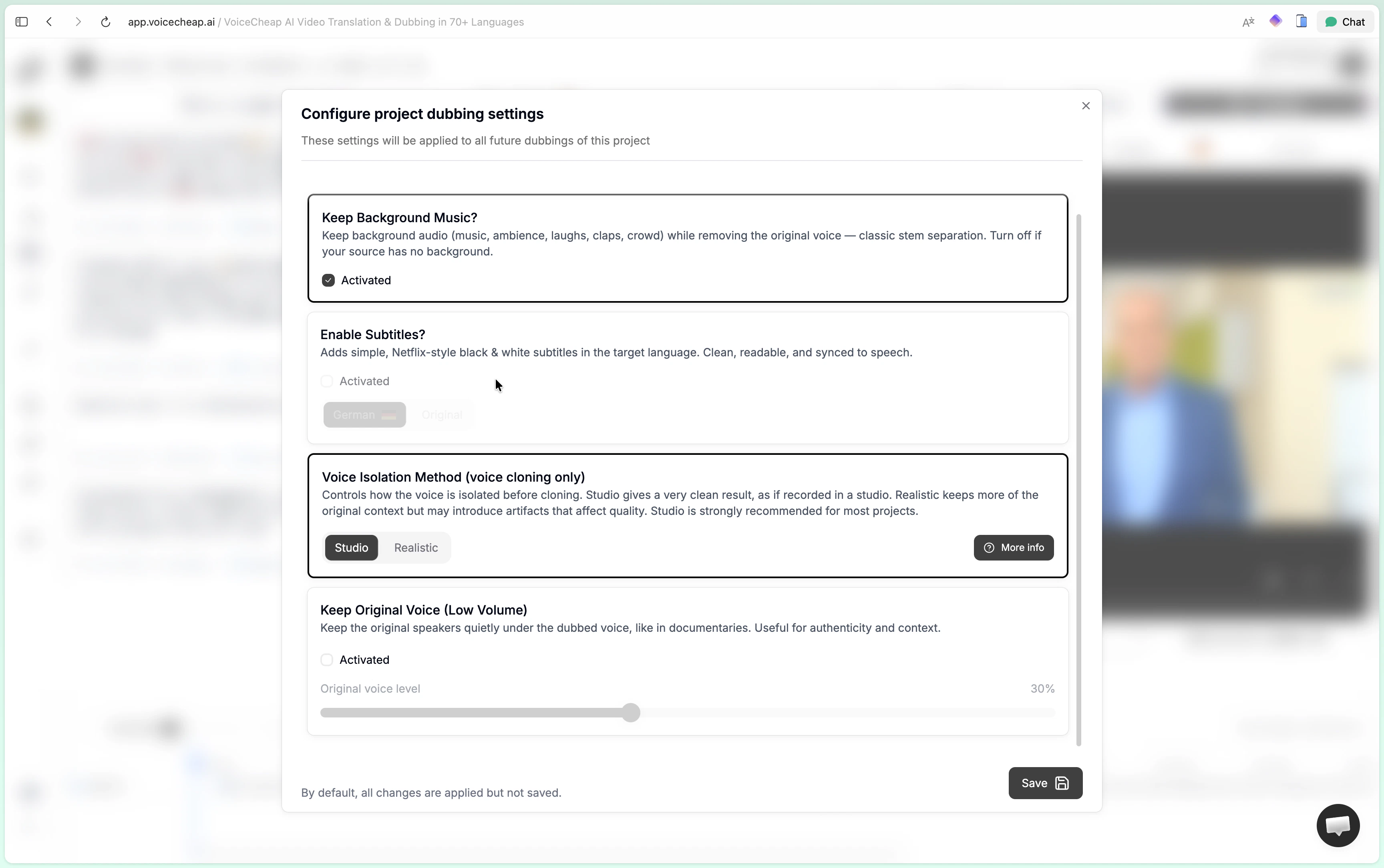
프로젝트 더빙 설정 모달은 번역된 버전의 소리와 포함할 내용을 결정하는 주요 장소입니다. 이 설정은 프로젝트 생성 직후에 수행하는 가장 좋은 다음 단계입니다.
 ## 세 가지 탭
모달은 세 개의 섹션으로 나뉩니다:
* 배경 오디오, 자막 및 음성 분리를 위한 `Dubbing settings`
* 음성 복제, 음성 라이브러리 및 맞춤 음성을 위한 `Voices`
* 번역을 형성하는 간결한 스타일 지침을 위한 `Instructions`
## 더빙 설정
### 배경 음악 유지
이 옵션은 기본적으로 활성화되어 있습니다.
활성화되면 VoiceCheap은(는) 원본 소스에서 비음성 레이어를 유지합니다:
* 음악
* 앰비언스
* 웃음소리
* 박수소리
* 군중 소음
* 기타 배경 소리
원본 음성은 제거되지만 배경 레이어는 보존됩니다. 대부분의 경우 이 옵션을 권장합니다.
끄는 경우:
* 실제 배경 레이어가 거의 없는 팟캐스트 스타일 콘텐츠
* 주변 소음 없이 완전히 깨끗한 더빙을 원하는 경우
* 스템 분리가 가치보다 더 많은 아티팩트를 생성할 수 있는 소스
### 자막 활성화
자막은 선택 사항입니다. VoiceCheap은 애니메이션 효과가 들어간 크리에이터 자막 대신 깔끔하고 읽기 쉬운 영화 스타일의 자막을 사용합니다.
다음 중 선택할 수 있습니다:
* 대상 언어 자막
* 원본 언어 자막
자막 위치와 타이밍은 세로 및 가로 비디오 레이아웃에 맞춰 조정됩니다. 생성 후 다운로드 메뉴에서 원본 SRT와 번역된 SRT를 모두 내보낼 수도 있습니다.
### 음성 분리 방식
이 옵션은 음성 복제에 중요합니다. 복제 전 음성이 분리되는 방식을 제어합니다.
`Studio`은 대부분의 프로젝트에 권장되는 기본 설정입니다.
더 깔끔하고 전문적인 복제를 위해 설계되었습니다:
* 에코 및 잔향 제거
* 기술적 결함 정리
* 스튜디오 녹음에 가까운 선명한 음성 생성
튜토리얼, 교육용 비디오, 인터뷰, 설명 영상 및 대부분의 비즈니스 콘텐츠에 가장 적합합니다.
`Realistic`은 원본 녹음의 특성을 더 많이 유지합니다.
경우에 따라 더 자연스럽게 느껴질 수 있지만, 아티팩트가 발생할 위험도 더 큽니다:
* 주변 환경 맥락을 더 많이 보존
* 원본 환경과 더 가깝게 느껴질 수 있음
* 소스에 노이즈가 많은 경우 복제 품질이 저하될 수 있음
브이로그, 다큐멘터리 또는 원본 분위기가 인지된 진정성에 중요한 콘텐츠에 가장 적합합니다.
이 설정은 나중에 변경할 수 있으며, 필요한 경우 음성 미리보기를 다시 생성할 수 있습니다.
### 원본 음성 유지
이 옵션은 기본적으로 꺼져 있습니다.
활성화하면 VoiceCheap이 더빙된 음성 아래에 원본 화자의 목소리를 작게 유지합니다. 이는 다큐멘터리 스타일의 전달, 보이스오버 설명 영상 또는 믹스에 원본 연기의 흔적을 남기고 싶은 경우에 효과적일 수 있습니다.
## 음성
`Voices` 탭에서는 세 가지 음성 전략을 제공합니다:
* [음성 복제](/docs/ko/voice/voice-cloning)
* [음성 라이브러리](/docs/ko/voice/voice-library)
* [맞춤 음성](/docs/ko/voice/custom-voices)
전체 번역을 실행하기 전에 가능한 경우 음성 미리보기를 사용하세요.
## 지침
`Instructions` 탭은 사용자 지정 설정 페이지와 동일한 번역 지침 개념을 사용합니다. 지침은 간결하고 스타일 중심적으로 유지하세요.
예시:
* YouTube 친화적인 어조
* 중립적인 표현
* 속어 사용 지양
* 교육적인 느낌 강조
가장 일관된 결과를 얻으려면 영어 지침을 사용하는 것이 좋습니다.
## 관련 페이지
* [번역 프로젝트 사용자 지정](/docs/ko/dubbing/customize-a-project)
* [음성 개요](/docs/ko/voice/overview)
* [맞춤 번역 지침](/docs/ko/customization/custom-translation-instructions)
## 세 가지 탭
모달은 세 개의 섹션으로 나뉩니다:
* 배경 오디오, 자막 및 음성 분리를 위한 `Dubbing settings`
* 음성 복제, 음성 라이브러리 및 맞춤 음성을 위한 `Voices`
* 번역을 형성하는 간결한 스타일 지침을 위한 `Instructions`
## 더빙 설정
### 배경 음악 유지
이 옵션은 기본적으로 활성화되어 있습니다.
활성화되면 VoiceCheap은(는) 원본 소스에서 비음성 레이어를 유지합니다:
* 음악
* 앰비언스
* 웃음소리
* 박수소리
* 군중 소음
* 기타 배경 소리
원본 음성은 제거되지만 배경 레이어는 보존됩니다. 대부분의 경우 이 옵션을 권장합니다.
끄는 경우:
* 실제 배경 레이어가 거의 없는 팟캐스트 스타일 콘텐츠
* 주변 소음 없이 완전히 깨끗한 더빙을 원하는 경우
* 스템 분리가 가치보다 더 많은 아티팩트를 생성할 수 있는 소스
### 자막 활성화
자막은 선택 사항입니다. VoiceCheap은 애니메이션 효과가 들어간 크리에이터 자막 대신 깔끔하고 읽기 쉬운 영화 스타일의 자막을 사용합니다.
다음 중 선택할 수 있습니다:
* 대상 언어 자막
* 원본 언어 자막
자막 위치와 타이밍은 세로 및 가로 비디오 레이아웃에 맞춰 조정됩니다. 생성 후 다운로드 메뉴에서 원본 SRT와 번역된 SRT를 모두 내보낼 수도 있습니다.
### 음성 분리 방식
이 옵션은 음성 복제에 중요합니다. 복제 전 음성이 분리되는 방식을 제어합니다.
`Studio`은 대부분의 프로젝트에 권장되는 기본 설정입니다.
더 깔끔하고 전문적인 복제를 위해 설계되었습니다:
* 에코 및 잔향 제거
* 기술적 결함 정리
* 스튜디오 녹음에 가까운 선명한 음성 생성
튜토리얼, 교육용 비디오, 인터뷰, 설명 영상 및 대부분의 비즈니스 콘텐츠에 가장 적합합니다.
`Realistic`은 원본 녹음의 특성을 더 많이 유지합니다.
경우에 따라 더 자연스럽게 느껴질 수 있지만, 아티팩트가 발생할 위험도 더 큽니다:
* 주변 환경 맥락을 더 많이 보존
* 원본 환경과 더 가깝게 느껴질 수 있음
* 소스에 노이즈가 많은 경우 복제 품질이 저하될 수 있음
브이로그, 다큐멘터리 또는 원본 분위기가 인지된 진정성에 중요한 콘텐츠에 가장 적합합니다.
이 설정은 나중에 변경할 수 있으며, 필요한 경우 음성 미리보기를 다시 생성할 수 있습니다.
### 원본 음성 유지
이 옵션은 기본적으로 꺼져 있습니다.
활성화하면 VoiceCheap이 더빙된 음성 아래에 원본 화자의 목소리를 작게 유지합니다. 이는 다큐멘터리 스타일의 전달, 보이스오버 설명 영상 또는 믹스에 원본 연기의 흔적을 남기고 싶은 경우에 효과적일 수 있습니다.
## 음성
`Voices` 탭에서는 세 가지 음성 전략을 제공합니다:
* [음성 복제](/docs/ko/voice/voice-cloning)
* [음성 라이브러리](/docs/ko/voice/voice-library)
* [맞춤 음성](/docs/ko/voice/custom-voices)
전체 번역을 실행하기 전에 가능한 경우 음성 미리보기를 사용하세요.
## 지침
`Instructions` 탭은 사용자 지정 설정 페이지와 동일한 번역 지침 개념을 사용합니다. 지침은 간결하고 스타일 중심적으로 유지하세요.
예시:
* YouTube 친화적인 어조
* 중립적인 표현
* 속어 사용 지양
* 교육적인 느낌 강조
가장 일관된 결과를 얻으려면 영어 지침을 사용하는 것이 좋습니다.
## 관련 페이지
* [번역 프로젝트 사용자 지정](/docs/ko/dubbing/customize-a-project)
* [음성 개요](/docs/ko/voice/overview)
* [맞춤 번역 지침](/docs/ko/customization/custom-translation-instructions)