아래 프롬프트를 어시스턴트에 붙여 넣으세요. 프롬프트는 설정을 안내하지만 어시스턴트에게 없는 설정 기능을 추가하지는 않습니다. 직접 조작이 필요하면 아래 수동 가이드를 사용하세요.
이 어시스턴트를 VoiceCheap에 연결하도록 도와주세요
프롬프트 내용 보기
이 어시스턴트를 제 VoiceCheap 계정에 연결하도록 도와주세요. 먼저 이 클라이언트에서 원격 MCP 서버를 설정할 수 있는지 확인하세요. 가능하다면 기존 서버를 유지하면서 voicecheap이라는 서버를 https://api.voicecheap.ai/mcp 주소에 Streamable HTTP와 OAuth로 추가하세요. 불가능하다면 제가 쓰는 클라이언트를 확인하고 공식 가이드의 정확한 설정이나 클릭 절차를 제시한 뒤 필요한 조작을 요청하세요.VoiceCheap 브라우저 로그인과 읽기 전용 권한 선택은 제가 직접 하겠습니다. 비밀번호, API 키, 인증 코드, 토큰을 대화에 붙여 넣으라고 요구하지 마세요.인증 후 실제 VoiceCheap 도구로 사용 가능한 크레딧과 프로젝트 목록을 보여 주세요. 아무것도 생성, 변경, 삭제하거나 미디어를 생성하지 마세요. 도구의 성공 응답 없이 연결되었다고 말하지 말고, 부족한 권한이나 지원하지 않는 기능을 설명하세요.
코딩 에이전트의 MCP 설정을 도와주세요
프롬프트 내용 보기
실제로 사용하는 코딩 클라이언트에 VoiceCheap MCP를 설정하도록 도와주세요. 대상은 Codex, Claude Code, Cursor, Gemini CLI입니다. 변경 전 설치된 클라이언트, 사용 가능한 설정 도구와 현재 설정을 확인하세요. 해당 클라이언트의 공식 MCP 절차를 따르고 기존 서버를 유지하세요. voicecheap을 https://api.voicecheap.ai/mcp 주소에 Streamable HTTP와 OAuth로 추가하고 API 키는 사용하지 마세요.도구에서 실제로 지원하는 설정 변경만 하세요. 설치, 수동 클릭, 세션 재시작 등 제 조작이 필요하면 완료했다고 주장하지 말고 설명 후 제 조작을 기다리세요. 브라우저 인증을 직접 완료하고 읽기 전용 권한을 선택하겠습니다. 채팅에서 비밀번호, 인증 코드, 토큰을 요구하지 마세요.가능하면 도구를 다시 로드하거나 연결하고 실제 VoiceCheap 크레딧과 프로젝트 읽기로 확인하세요. 결과 또는 정확한 문제를 보고하세요. 미디어 생성을 시작하거나 제 VoiceCheap 데이터를 변경하지 마세요.
사용하는 어시스턴트의 가이드를 여세요. 연동 페이지에도 복사 버튼이 있는 단계별 설정 가이드가 있습니다.
아래 OAuth 절차에는 API 키가 필요하지 않습니다. VoiceCheap에서 로그인하고 처음에는 읽기 전용 권한을 선택하세요. 어시스턴트와의 대화에 비밀번호나 API
키를 붙여 넣지 마세요. 인증 및 권한.
ChatGPT
ChatGPT 계정이나 작업 공간에서 사용자 지정 MCP 플러그인을 허용해야 합니다. 사용 가능한 작업은 요금제와 관리자 정책에 따라 다릅니다.
웹 ChatGPT에서 Plugins를 여세요. +를 선택한 다음 Add custom MCP server를 선택하세요. 이전 Apps 화면이 보이면 아래 공식 가이드를 따르세요.
서버 이름을 VoiceCheap으로 정하세요. 위의 MCP URL을 Connection 필드에 붙여 넣고 OAuth 인증을 선택하세요.
플러그인을 만들고 요청 시 VoiceCheap에 로그인하세요. 처음에는 Read Only 권한을 선택하세요. ChatGPT로 돌아가 도구를 검토하고 플러그인을 설치하세요.
새 대화를 시작하고 @를 입력한 뒤 VoiceCheap을 선택하세요. 아래 테스트 메시지를 보내세요.공식 설정 가이드
Claude
사용자 지정 원격 커넥터를 지원하는 Claude 계정을 사용하세요. 작업 공간 관리자가 접근을 제한할 수 있습니다.
Claude Settings → Connectors를 열고 Add custom connector를 선택하세요.
이름에 VoiceCheap을 입력하고 위의 MCP URL을 붙여 넣으세요. OAuth 로그인을 사용하고 요청 시 자동 클라이언트 등록을 선택하세요.
Connect를 선택하고 VoiceCheap 로그인 페이지의 안내를 따르세요. Read Only 권한으로 시작하고 연결을 승인한 뒤 Claude로 돌아가세요.
새 대화에서 필요하면 도구 메뉴의 VoiceCheap을 활성화하고 아래 테스트를 보내세요.공식 설정 가이드
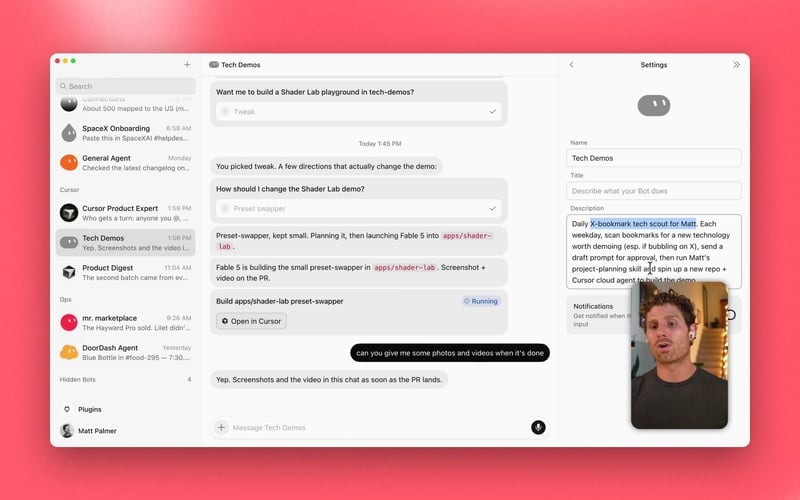
Grok Bot
사용자 지정 MCP 커넥터를 지원하는 개인용 Grok Bot을 사용하세요. 일반 Grok 채팅이나 Cursor Cloud Agent와는 다릅니다.
Grok Bot과의 대화를 여세요. 설정 메시지를 보내 사용자 지정 MCP 서버를 추가할 수 있습니다.
아래 설정 메시지를 복사해 보내세요. Bot이 요청하면 VoiceCheap 서버 이름과 URL을 확인하세요.
이 어시스턴트를 VoiceCheap에 연결하도록 도와주세요
프롬프트 내용 보기
이 어시스턴트를 제 VoiceCheap 계정에 연결하도록 도와주세요. 먼저 이 클라이언트에서 원격 MCP 서버를 설정할 수 있는지 확인하세요. 가능하다면 기존 서버를 유지하면서 voicecheap이라는 서버를 https://api.voicecheap.ai/mcp 주소에 Streamable HTTP와 OAuth로 추가하세요. 불가능하다면 제가 쓰는 클라이언트를 확인하고 공식 가이드의 정확한 설정이나 클릭 절차를 제시한 뒤 필요한 조작을 요청하세요.VoiceCheap 브라우저 로그인과 읽기 전용 권한 선택은 제가 직접 하겠습니다. 비밀번호, API 키, 인증 코드, 토큰을 대화에 붙여 넣으라고 요구하지 마세요.인증 후 실제 VoiceCheap 도구로 사용 가능한 크레딧과 프로젝트 목록을 보여 주세요. 아무것도 생성, 변경, 삭제하거나 미디어를 생성하지 마세요. 도구의 성공 응답 없이 연결되었다고 말하지 말고, 부족한 권한이나 지원하지 않는 기능을 설명하세요.
로그인 링크를 열어 VoiceCheap에서 인증하고 처음에는 Read Only 권한을 선택하세요. 필요하면 Connect apps → VoiceCheap → Authenticate를 여세요.
로그인 후 새 메시지를 보내 Grok Bot이 새 도구를 불러오도록 하세요. 아래 읽기 전용 테스트를 사용하세요.공식 설정 가이드
공식 설정 예시입니다. 사용자 지정 MCP 양식이나 연결된 VoiceCheap 계정 화면이 아닙니다.
읽기 전용 프롬프트부터 시작하세요. 미디어 작업에는 적절한 쓰기 권한이 필요하며 일반 VoiceCheap 크레딧이나 사용 한도가 적용될 수 있습니다. 아래 프롬프트는 시작 전 확인을 요청합니다. 신뢰할 수 있는 예상치를 얻지 못하면 알려야 하며, 프롬프트로 권한이 추가되지는 않습니다.
내 크레딧과 프로젝트 확인하기
프롬프트 내용 보기
VoiceCheap으로 사용 가능한 크레딧과 최근 프로젝트를 보여 주세요. 가능하면 이름, 식별자, 처리 상태, 대상 언어도 포함하세요. 읽기 작업만 사용하고 생성, 편집, 삭제, 게시 또는 미디어 생성은 하지 마세요. VoiceCheap 도구가 없으면 결과를 지어내지 말고 어떤 연결이나 권한이 필요한지 알려 주세요.
텍스트 음성 변환 준비하기
프롬프트 내용 보기
VoiceCheap에서 프랑스어 내레이션을 준비하세요. 제게 텍스트를 요청하고 사용 가능한 음성을 선택하게 해 주세요. 문자 크레딧을 확인하고 텍스트, 음성, 설정을 요약하세요. 신뢰할 수 있는 예상치가 있을 때만 사용량을 설명하고 모르면 알려 주세요. 음성 생성 전에 제 확인을 받으세요. 쓰기 권한이 없으면 직접 바꾸려 하지 말고 재연결 시 필요한 권한을 설명하세요. 승인 후 한 번만 생성하고 요청 식별자를 보관해 상태를 확인한 뒤 오디오를 반환하세요. 재시도할 때 같은 요청 식별자를 사용하세요.
전사 준비하기
프롬프트 내용 보기
VoiceCheap 전사를 준비하세요. 오디오나 비디오 파일 또는 접근 가능한 HTTPS 미디어 URL과 원본 언어를 요청하세요. 적용되는 크레딧이나 사용 한도를 설명하고 예상치를 모르면 알려 주세요. 가져오기나 전사 시작 전에 확인을 받으세요. 읽기 전용이면 필요한 권한을 설명하고 제가 재연결하도록 해 주세요. 승인 후 한 번만 전사하고 요청 및 기록 식별자를 보관해 결과를 확인한 뒤 텍스트와 가능한 TXT 내보내기를 반환하세요. 번역하거나 음성을 생성하지 마세요.
SRT 자막 준비하기
프롬프트 내용 보기
VoiceCheap에서 제 영상의 SRT 자막을 준비하세요. 파일 또는 접근 가능한 HTTPS 미디어 URL과 원본 언어를 요청하세요. 원하는 결과와 적용되는 크레딧이나 사용 한도를 요약하고 비용 예상치를 지어내지 마세요. 가져오기나 자막 생성 전에 확인을 받으세요. 쓰기 권한이 없으면 필요한 권한으로 재연결하는 방법을 알려 주세요. 승인 후 자막 작업을 하나만 생성하고 식별자를 보관해 저장된 결과를 확인한 뒤 SRT를 반환하세요. 별도 승인이 없으면 번역하거나 영상에 자막을 입히지 마세요.
MCP 도구 검색을 사용하여 이름, 필수 필드, 설명을 확인하세요. 도구 이름은 REST 작업 카탈로그와 일치합니다. 결과에는 식별자와 출력 데이터가 포함됩니다. 오래 실행되는 작업은 해당 상태 또는 기록 작업으로 확인해야 합니다. 각 워크플로에 미디어 크레딧과 소유권 확인이 적용됩니다.
별도의 공개 문서 MCP URL은 https://voicecheap.ai/docs/mcp입니다. 게시된 문서를 검색하며 비공개 계정에 대한 접근이 필요하지 않습니다. 문서 페이지의 MCP 컨텍스트 메뉴는 이 문서 검색 서버에 연결됩니다. 계정 작업을 실행하려면 위의 계정 MCP URL을 사용하세요.