Verbinden Sie einen Assistenten mit Ihrem VoiceCheap-Konto, um Projekte und Nutzung einzusehen, Medien zu generieren und die von Ihnen genehmigten Aktionen auszuführen. Der Remote-Server verwendet Streamable HTTP und stellt Tools aus dem REST-Aktionskatalog bereit.
Sie benötigen einen VoiceCheap-Starter-Plan oder höher und einen Client, der Remote-MCP unterstützt. Client-Verfügbarkeit und Workspace-Berechtigungen hängen von Ihrem Assistenten ab. API- und MCP-Aufrufe unterliegen denselben Limits.
Füge einen dieser Prompts in deinen Assistenten ein. Ein Prompt kann die Einrichtung anleiten, gibt dem Assistenten aber keine zusätzlichen Konfigurationsmöglichkeiten. Nutze die manuelle Anleitung unten, sobald eine eigene Aktion erforderlich ist.
Diesen Assistenten mit VoiceCheap verbinden
Prompt lesen
Hilf mir, diesen Assistenten mit meinem VoiceCheap-Konto zu verbinden. Prüfe zuerst, ob du in diesem Client einen entfernten MCP-Server konfigurieren kannst. Falls ja, füge einen Server namens voicecheap unter https://api.voicecheap.ai/mcp mit Streamable HTTP und OAuth hinzu und erhalte bestehende Server. Andernfalls identifiziere meinen Client, nenne die genauen Einstellungen oder Klicks aus seiner offiziellen Anleitung und fordere mich auf, den nötigen Schritt auszuführen.Ich melde mich selbst im Browser bei VoiceCheap an und wähle Leseberechtigungen. Bitte mich niemals, ein Passwort, einen API-Schlüssel, einen Autorisierungscode oder ein Token in diese Unterhaltung einzufügen.Zeige nach der Anmeldung mit echten VoiceCheap-Tools meine verfügbaren Credits und Projekte. Erstelle, ändere, lösche oder generiere nichts. Behaupte nicht, die Verbindung funktioniere, ohne eine erfolgreiche Tool-Antwort erhalten zu haben. Erkläre fehlende Rechte oder nicht unterstützte Client-Funktionen.
Einen Coding-Agenten bei der MCP-Einrichtung anleiten
Prompt lesen
Hilf mir, VoiceCheap MCP im tatsächlich verwendeten Coding-Client einzurichten: Codex, Claude Code, Cursor oder Gemini CLI. Ermittle vor Änderungen den installierten Client, verfügbare Konfigurationstools und die aktuelle Konfiguration. Folge der offiziellen MCP-Anleitung dieses Clients und erhalte bestehende Server. Füge voicecheap unter https://api.voicecheap.ai/mcp mit Streamable HTTP und OAuth hinzu; verwende keinen API-Schlüssel.Ändere nur Konfigurationen, die deine Tools tatsächlich unterstützen. Wenn eine Installation, ein manueller Klick, ein Sitzungsneustart oder ein anderer Schritt meine Mitwirkung benötigt, erkläre ihn und warte auf meine Aktion. Behaupte nicht, ihn erledigt zu haben. Ich schließe die Browser-Anmeldung selbst ab und wähle Leseberechtigungen. Frage im Chat niemals nach meinem Passwort, Autorisierungscode oder Token.Lade die Tools neu oder verbinde sie erneut, sofern unterstützt. Prüfe die Verbindung dann mit echten Leseaufrufen für VoiceCheap-Credits und -Projekte. Melde das Ergebnis oder die genaue Blockade. Starte keine Mediengenerierung und ändere keine VoiceCheap-Daten.
Fügen Sie in Ihrem Assistenten einen Remote-MCP-Server namens VoiceCheap mit der oben angegebenen MCP-URL für das Konto hinzu. Wählen Sie
OAuth-Authentifizierung und automatische Client-Registrierung, falls Ihr Client danach fragt.
2
Anmelden und Berechtigungen auswählen
Melden Sie sich bei VoiceCheap an. Prüfen Sie den Client-Namen und die angeforderten Berechtigungen, wählen Sie die zu erteilenden Berechtigungen
aus und bestätigen Sie die Verbindung. Der Assistent kann nur erlaubte Aktionen erkennen und verwenden.
3
Verbindung prüfen
Bitten Sie den Assistenten, die verfügbaren VoiceCheap-Aktionen aufzulisten, und anschließend Ihre Kontonutzung oder Projekte abzurufen. Prüfen
Sie verbundene Apps und widerrufen Sie den Zugriff unter Integrationen.
Öffne die Anleitung für deinen Assistenten. Die Integrationsseite bietet außerdem eine geführte Einrichtung mit Kopierschaltflächen.
Für die folgenden OAuth-Schritte brauchst du keinen API-Schlüssel. Melde dich bei VoiceCheap an und beginne mit Leseberechtigungen. Füge niemals ein
Passwort oder einen API-Schlüssel in eine Unterhaltung mit einem Assistenten ein. Authentifizierung und Berechtigungen.
ChatGPT
Dein ChatGPT-Konto oder Arbeitsbereich muss eigene MCP-Plugins erlauben. Die verfügbaren Aktionen hängen von deinem Tarif und den Vorgaben deines Administrators ab.
Öffne ChatGPT im Web und gehe zu Plugins. Wähle + und dann Add custom MCP server. Wenn du noch die ältere Apps-Oberfläche siehst, folge der offiziellen Anleitung unten.
Nenne den Server VoiceCheap. Kopiere die MCP-Server-URL oben in das Feld Connection und wähle OAuth als Authentifizierung.
Erstelle das Plugin und melde dich bei VoiceCheap an, wenn du dazu aufgefordert wirst. Prüfe die Berechtigungen und wähle zunächst Nur lesen. Kehre zu ChatGPT zurück, prüfe die Tools und installiere das Plugin.
Starte einen neuen Chat, gib @ ein und wähle VoiceCheap. Sende anschließend die Nachricht unten.Offizielle Einrichtungsanleitung
Claude
Verwende ein Claude-Konto, das eigene Remote-Connectors unterstützt. Der Administrator deines Arbeitsbereichs kann den Zugriff steuern.
Öffne in Claude Einstellungen → Connectors und wähle Add custom connector.
Gib VoiceCheap als Namen ein und füge die MCP-Server-URL oben ein. Nutze die OAuth-Anmeldung; wähle die automatische Client-Registrierung, falls danach gefragt wird.
Wähle Connect und folge der VoiceCheap-Anmeldeseite. Beginne mit den Berechtigungen Nur lesen, genehmige die Verbindung und kehre zu Claude zurück.
Starte eine neue Unterhaltung und aktiviere VoiceCheap bei Bedarf im Tools-Menü. Sende die Testnachricht unten.Offizielle Einrichtungsanleitung
Grok Bot
Verwende Grok Bot mit aktivierten eigenen MCP-Connectors. Gemeint ist der persönliche Agent, kein normaler Grok-Chat und auch nicht Cursor Cloud Agent.
Öffne eine Unterhaltung mit deinem Grok Bot. Er kann anhand einer Einrichtungsnachricht einen eigenen MCP-Server hinzufügen.
Kopiere und sende die Einrichtungsnachricht unten. Bestätige den Namen und die URL des VoiceCheap-Servers, wenn dein Bot danach fragt.
Diesen Assistenten mit VoiceCheap verbinden
Prompt lesen
Hilf mir, diesen Assistenten mit meinem VoiceCheap-Konto zu verbinden. Prüfe zuerst, ob du in diesem Client einen entfernten MCP-Server konfigurieren kannst. Falls ja, füge einen Server namens voicecheap unter https://api.voicecheap.ai/mcp mit Streamable HTTP und OAuth hinzu und erhalte bestehende Server. Andernfalls identifiziere meinen Client, nenne die genauen Einstellungen oder Klicks aus seiner offiziellen Anleitung und fordere mich auf, den nötigen Schritt auszuführen.Ich melde mich selbst im Browser bei VoiceCheap an und wähle Leseberechtigungen. Bitte mich niemals, ein Passwort, einen API-Schlüssel, einen Autorisierungscode oder ein Token in diese Unterhaltung einzufügen.Zeige nach der Anmeldung mit echten VoiceCheap-Tools meine verfügbaren Credits und Projekte. Erstelle, ändere, lösche oder generiere nichts. Behaupte nicht, die Verbindung funktioniere, ohne eine erfolgreiche Tool-Antwort erhalten zu haben. Erkläre fehlende Rechte oder nicht unterstützte Client-Funktionen.
Folge dem Anmeldelink, melde dich bei VoiceCheap an und wähle zunächst Nur lesen. Öffne bei Bedarf Connect apps → VoiceCheap → Authenticate.
Sende nach der Anmeldung eine neue Nachricht, damit Grok Bot seine neuen Tools lädt. Nutze die Testnachricht unten, die nur Daten abfragt.Offizielle Einrichtungsanleitung
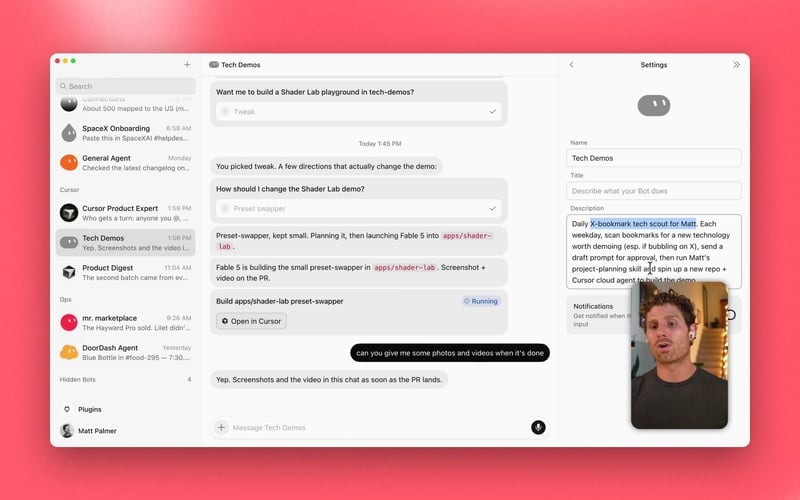
Offizielles Einstellungsbeispiel, kein benutzerdefiniertes MCP-Formular und kein verbundenes VoiceCheap-Konto.
Dot muss für dein Konto verfügbar sein. Die Verfügbarkeit hängt von deinem Tarif, deiner Region und der laufenden Einführung ab. Verwende für das Plugin und deinen Dot dasselbe ChatGPT-Konto.
Öffne in ChatGPT im Web Plugins → + → Add custom MCP server. Dot nutzt die unterstützten Plugins, die bereits in diesem Konto installiert sind.
Nenne den Server VoiceCheap, füge die MCP-URL oben ein und wähle OAuth. Erstelle das Plugin und prüfe seine Tools.
Melde dich bei VoiceCheap an, wähle die Berechtigungen Nur lesen und installiere oder aktiviere das erstellte Plugin. Kehre zu deinem Dot zurück; du musst keine eigene MCP-URL für Dot einrichten.
Öffne mit demselben Konto eine Unterhaltung mit deinem Dot und sende die Nachricht unten. Bitte ihn, das VoiceCheap-Plugin zu verwenden.Offizielle Einrichtungsanleitung
Cursor
Verwende eine aktuelle Cursor-Version, in der eigene MCP-Tools aktiviert sind.
Öffnen Sie die Seite Customize in Cursor, um MCP-Server zu verwalten. In älteren Versionen finden Sie diese unter Settings → Tools & MCP.
Füge die Konfiguration unten zu .cursor/mcp.json im Projekt oder zu ~/.cursor/mcp.json für alle Projekte hinzu. Wenn bereits ein mcpServers-Objekt vorhanden ist, ergänze darin den Eintrag voicecheap, ohne andere Server zu ersetzen.
Aktiviere VoiceCheap in der MCP-Liste und folge der Anmeldung im Browser. Wähle zunächst Nur lesen. Lade die Verbindung neu, falls Cursor dich dazu auffordert.
Öffne einen Agent-Chat, prüfe, ob die VoiceCheap-Tools aktiviert sind, und sende die Testnachricht unten.Offizielle Einrichtungsanleitung
Codex
Installiere Codex auf dem Computer, den du verwendest, und halte einen Browser für die Anmeldung bereit.
Öffne ein Terminal auf dem Computer, auf dem Codex läuft. Die Befehle unten fügen VoiceCheap zu deiner Codex-Konfiguration hinzu.
Kopiere die Befehle unten und führe sie aus. Der Anmeldebefehl öffnet einen Browser für die OAuth-Anmeldung; du benötigst keinen API-Schlüssel.
Melde dich im Browser bei VoiceCheap an, wähle die Berechtigungen Nur lesen und genehmige die Verbindung. Kehre zu Codex zurück und starte deine Sitzung oder lade sie neu.
Prüfe den Server mit /mcp in Codex und sende dann die Testnachricht unten, die nur Daten abfragt.Offizielle Einrichtungsanleitung
Claude Code
Installiere Claude Code lokal und halte einen Browser für die Anmeldung bereit. Die Vorgaben deiner Organisation können eigene Server einschränken.
Öffne ein Terminal auf dem Computer, auf dem Claude Code läuft.
Führe den Befehl unten aus. Mit dem Geltungsbereich user ist VoiceCheap in all deinen Projekten verfügbar.
claude mcp add --scope user --transport http voicecheap 'https://api.voicecheap.ai/mcp'
Starte Claude Code mit claude, gib /mcp ein, wähle voicecheap und dann Authenticate. Melde dich im Browser bei VoiceCheap an und genehmige die Berechtigungen Nur lesen.
Verwende GitHub Copilot in einer aktuellen VS Code-Version. Diese Anleitung gilt für VS Code, nicht für Microsoft 365 Copilot. Dein Administrator kann MCP-Server einschränken.
Öffne in VS Code die Befehlspalette mit ⌘⇧P unter macOS oder Ctrl+Shift+P unter Windows/Linux. Wähle MCP: Add Server und dann HTTP.
Fügen Sie die MCP-URL oben ein und nennen Sie den Server voicecheap. Wählen Sie eine benutzerweite Konfiguration, zum Beispiel Copilot Global, falls angeboten, um den Server projektübergreifend zu nutzen.
Starte den Server, prüfe die Vertrauensabfrage und melde dich im Browser bei VoiceCheap an. Wähle zunächst Nur lesen.
Wähle MCP: List Servers → voicecheap → Start oder Restart. Öffne einen Agent-Chat, aktiviere VoiceCheap unter Configure Tools und sende die Testnachricht unten.Offizielle Einrichtungsanleitung
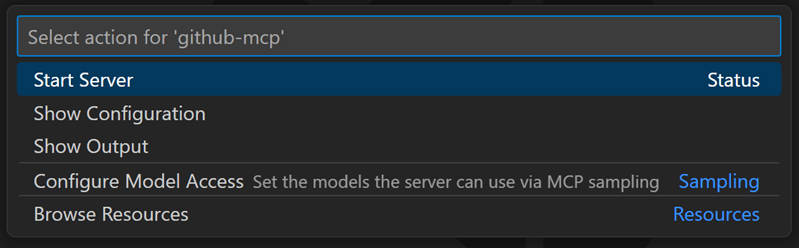
Offizielles Beispiel des MCP-Aktionsmenüs. Der gezeigte Server ist ein Beispiel und nicht VoiceCheap.
Installiere Gemini CLI lokal und halte einen Browser für die OAuth-Rückleitung bereit. Bei einer Sitzung ohne grafische Oberfläche oder nur über SSH kann eine zusätzliche Einrichtung nötig sein.
Öffne ein Terminal auf dem Computer, auf dem Gemini CLI läuft.
Kopiere den Befehl unten und führe ihn aus, um den VoiceCheap-HTTP-Server zu deiner Benutzerkonfiguration hinzuzufügen.
gemini mcp add --scope user --transport http voicecheap 'https://api.voicecheap.ai/mcp'
Starte Gemini CLI mit gemini und gib dann /mcp auth voicecheap ein. Schließe die Anmeldung im Browser ab und genehmige in VoiceCheap die Berechtigungen Nur lesen.
Führe /mcp list aus, um den Server und die Tools zu sehen; nutze bei Bedarf /mcp reload. Sende dann die Testnachricht unten.Offizielle Einrichtungsanleitung
OpenClaw
Verwende ein aktuelles persönliches OpenClaw-Gateway, das du selbst verwaltest. Bei gemeinsam genutzten Bots muss der Betreiber den Zugriff für jeden Nutzer verwalten.
Öffne die OpenClaw Control UI und dann Settings → MCP → Add server.
Nenne den Server voicecheap, wähle Streamable HTTP und füge die MCP-URL oben ein. Setze im Konfigurationseditor des Servers auth auf oauth.
Wähle Sign in und genehmige in VoiceCheap die Berechtigungen Nur lesen. Speichere oder veröffentliche die Konfiguration und starte das Gateway nur neu, wenn OpenClaw dich dazu auffordert.
Sende nach dem Speichern eine neue Nachricht, damit der Agent seine neuen Tools lädt. Nutze dann die Testnachricht unten, die nur Daten abfragt.Offizielle Einrichtungsanleitung
Beginne mit dem Lese-Prompt. Medienaufgaben benötigen passende Schreibrechte und können die üblichen VoiceCheap-Credits oder Kontingente nutzen. Die Prompts verlangen vor dem Start eine Bestätigung. Der Assistent muss fehlende verlässliche Schätzungen offenlegen; ein Prompt ergänzt keine fehlenden Rechte.
Meine Credits und Projekte lesen
Prompt lesen
Zeige mit VoiceCheap meine verfügbaren Credits und neuesten Projekte mit Namen, Kennungen, Verarbeitungsstatus und Zielsprachen, soweit verfügbar. Verwende nur Leseaktionen. Erstelle, bearbeite, lösche, veröffentliche oder generiere nichts. Wenn VoiceCheap-Tools fehlen, erkläre, was verbunden oder autorisiert werden muss, statt ein Ergebnis zu erfinden.
Eine Sprachgenerierung vorbereiten
Prompt lesen
Bereite einen französischen Voiceover in VoiceCheap vor. Frage nach meinem Text und lass mich aus den verfügbaren Stimmen wählen. Prüfe meine Zeichen-Credits, fasse Text, Stimme und Einstellungen zusammen und erkläre den Creditverbrauch, sofern eine verlässliche Schätzung verfügbar ist. Weise auf unbekannte Schätzwerte hin. Frage vor der Sprachgenerierung nach meiner Bestätigung. Fehlen Schreibrechte, nenne die Berechtigung, die ich durch erneutes Verbinden erteilen kann; ändere sie nicht selbst. Generiere nach Freigabe einmal, behalte die Anfragekennung, verfolge den Status und liefere das Audioergebnis. Verwende bei Wiederholungen dieselbe Anfragekennung.
Eine Transkription vorbereiten
Prompt lesen
Bereite eine VoiceCheap-Transkription vor. Frage nach der Audio- oder Videodatei oder einer erreichbaren HTTPS-Medien-URL und nach der Ausgangssprache. Erkläre die geltenden Credits oder Kontingente und unbekannte Schätzwerte. Bitte vor dem Import oder Transkriptionsstart um Bestätigung. Ist der Zugriff schreibgeschützt, erkläre die benötigten Rechte und lass mich erneut verbinden. Transkribiere nach Freigabe einmal, behalte Anfrage- und Verlaufskennungen, verfolge das Ergebnis und liefere den Text mit dem verfügbaren TXT-Export. Übersetze ihn nicht und generiere keine Sprache.
SRT-Untertitel vorbereiten
Prompt lesen
Bereite in VoiceCheap SRT-Untertitel für mein Video vor. Frage nach der Datei oder einer erreichbaren HTTPS-Medien-URL und der Ausgangssprache. Fasse das gewünschte Ergebnis und die geltenden Credits oder Kontingente zusammen; erfinde keine Kostenschätzung. Bitte vor dem Import oder der Untertitelerstellung um Bestätigung. Fehlen Schreibrechte, erkläre, wie ich mich mit den nötigen Rechten erneut verbinden kann. Starte nach Freigabe einen Untertitelauftrag, behalte seine Kennungen, verfolge das gespeicherte Ergebnis und liefere den SRT-Export. Übersetze oder brenne Untertitel nur mit meiner gesonderten Zustimmung ins Video ein.
Ich finde die Option zum Hinzufügen eines Servers nicht Prüfe den Tarif, die Version und die Arbeitsbereichsberechtigungen deines Assistenten. Möglicherweise muss ein Administrator eigene MCP-Server erlauben. Die offizielle Anleitung deines Assistenten zeigt die aktuellen Bedienelemente.
VoiceCheap ist verbunden, aber es werden keine Tools angezeigt Schließe die Anmeldung im Browser ab, aktiviere VoiceCheap in der Unterhaltung und sende eine neue Nachricht oder lade die MCP-Verbindung neu. Wiederhole dann den Test, der nur Daten abfragt.
Ich sehe einen Zugriffs- oder Nutzungsfehler Prüfe deinen VoiceCheap-Tarif, dein Guthaben und die erteilten Berechtigungen unter Integrationen. Um die Berechtigungen einer OAuth-Verbindung zu ändern, widerrufe sie und verbinde dich mit dem nötigen Zugriff erneut.
Für einen Client, der feste Anfrage-Header unterstützt, erstellen Sie einen API-Schlüssel mit begrenzten Berechtigungen und senden ihn mit jeder MCP-Anfrage. Dieses Beispiel verwendet ein gängiges MCP-Konfigurationsformat; prüfen Sie, welches Format Ihr Client unterstützt.
Nutzen Sie die MCP-Tool-Erkennung, um Namen, Pflichtfelder und Beschreibungen abzurufen. Tool-Namen stimmen mit dem REST-Aktionskatalog überein. Ergebnisse enthalten Kennungen und Ausgabedaten; länger laufende Aufträge müssen über ihre Status- oder Verlaufsaktionen geprüft werden. Medien-Credits und Eigentumsprüfungen gelten für jeden Ablauf.
Erstellen oder rotieren Sie Webhook-Signaturschlüssel über die REST-Aktions-API. Diese Aktion und ihre gespeicherten Ergebnisse sind nicht über MCP verfügbar. Der vollständige Signaturschlüssel wird daher nicht an Ihren Assistenten zurückgegeben.
Die separate MCP-URL für die öffentliche Dokumentation lautet https://voicecheap.ai/docs/mcp. Sie durchsucht veröffentlichte Dokumentation und erfordert keinen Zugriff auf private Kontodaten. Das kontextbezogene MCP-Menü auf Dokumentationsseiten verbindet diesen Dokumentationssuchserver. Verwenden Sie zum Ausführen von Kontoaktionen die oben angegebene MCP-URL für das Konto.