Connectez un assistant à votre compte VoiceCheap pour consulter les projets et l’utilisation, générer des médias et exécuter les actions que vous autorisez. Le serveur distant utilise Streamable HTTP et expose des outils issus du catalogue d’actions REST.
Vous avez besoin d’un forfait VoiceCheap Starter ou supérieur et d’un client prenant en charge le MCP distant. La disponibilité du client et les autorisations de l’espace de travail dépendent de votre assistant. Les appels API et MCP partagent les mêmes limites.
Collez l’un de ces prompts dans votre assistant. Un prompt guide la configuration, mais ne donne pas à l’assistant des capacités de configuration qu’il ne possède pas. Utilisez le guide manuel ci-dessous dès qu’une action de votre part est nécessaire.
M’aider à connecter cet assistant à VoiceCheap
Lire le prompt
Aide-moi à connecter cet assistant à mon compte VoiceCheap. Vérifie d’abord si tu peux configurer un serveur MCP distant dans ce client. Si oui, ajoute un serveur nommé voicecheap à l’adresse https://api.voicecheap.ai/mcp avec le transport Streamable HTTP et l’authentification OAuth, en conservant les serveurs existants. Sinon, identifie mon client, donne-moi les réglages ou les clics exacts de son guide officiel, puis demande-moi d’effectuer l’étape nécessaire.Laisse-moi me connecter moi-même à VoiceCheap dans le navigateur et choisir les permissions Lecture seule. Ne me demande jamais de coller un mot de passe, une clé API, un code d’autorisation ou un token dans cette conversation.Après authentification, utilise les vrais outils VoiceCheap pour afficher mes crédits disponibles et lister mes projets. Ne crée, ne modifie, ne supprime et ne génère rien. N’annonce pas que la connexion fonctionne sans réponse réussie d’un outil ; explique toute permission manquante ou capacité non prise en charge par le client.
Aider un agent de code à configurer sa connexion MCP
Lire le prompt
Aide-moi à configurer le MCP VoiceCheap dans le client de code que j’utilise réellement : Codex, Claude Code, Cursor ou Gemini CLI. Identifie le client installé, les outils de configuration disponibles et la configuration actuelle avant toute modification. Suis les consignes MCP officielles de ce client et conserve les serveurs existants. Ajoute voicecheap à l’adresse https://api.voicecheap.ai/mcp avec Streamable HTTP et OAuth ; n’utilise pas de clé API.Effectue uniquement les changements de configuration permis par tes outils. Si une installation, un clic manuel, un redémarrage de session ou une autre étape nécessite mon intervention, explique-la et attends mon action au lieu de prétendre l’avoir effectuée. Je terminerai moi-même l’authentification dans le navigateur en choisissant Lecture seule. Ne demande jamais mon mot de passe, mon code d’autorisation ou mon token dans le chat.Recharge ou reconnecte les outils si c’est possible, puis vérifie la connexion avec de vrais appels de lecture des crédits et projets VoiceCheap. Rapporte le résultat ou le blocage précis. Ne lance aucune génération de média et ne modifie pas mes données VoiceCheap.
Dans votre assistant, ajoutez un serveur MCP distant nommé VoiceCheap avec l’URL MCP du compte ci-dessus. Choisissez l’authentification OAuth et
l’enregistrement automatique du client si votre client le demande.
2
Se connecter et choisir les autorisations
Connectez-vous à VoiceCheap. Examinez le nom du client et les autorisations demandées, sélectionnez les autorisations à accorder, puis confirmez
la connexion. L’assistant peut découvrir et utiliser uniquement les actions autorisées.
3
Vérifier la connexion
Demandez à l’assistant de répertorier les actions VoiceCheap qu’il peut utiliser, puis de consulter l’utilisation de votre compte ou vos projets.
Examinez les applications connectées et révoquez leur accès depuis les Intégrations.
Ouvrez le guide de votre assistant. La page Intégrations propose aussi une configuration guidée avec des boutons de copie.
Les étapes OAuth ci-dessous ne nécessitent aucune clé API. Connectez-vous sur VoiceCheap et commencez avec les autorisations en lecture seule. Ne
collez jamais de mot de passe ou de clé API dans une conversation avec un assistant. Authentification et autorisations.
ChatGPT
Votre compte ChatGPT ou votre espace de travail doit autoriser les plugins MCP personnalisés. Les actions disponibles dépendent de votre abonnement et des règles de votre administrateur.
Dans ChatGPT sur le web, ouvrez Plugins. Cliquez sur +, puis sur Add custom MCP server. Si vous voyez encore l’ancienne interface Apps, suivez le guide officiel ci-dessous.
Nommez le serveur VoiceCheap. Copiez l’URL du serveur MCP ci-dessus dans le champ Connection et choisissez l’authentification OAuth.
Créez le plugin et connectez-vous à VoiceCheap lorsque cela vous est demandé. Vérifiez les permissions, sélectionnez Lecture seule pour commencer, puis revenez dans ChatGPT, examinez les outils et installez le plugin.
Ouvrez une nouvelle conversation, tapez @ et sélectionnez VoiceCheap. Envoyez ensuite le message ci-dessous.Guide de configuration officiel
Claude
Utilisez un compte Claude qui permet les connecteurs distants personnalisés. L’administrateur de votre espace de travail peut en contrôler l’accès.
Dans Claude, ouvrez Paramètres → Connecteurs, puis choisissez Ajouter un connecteur personnalisé.
Saisissez VoiceCheap comme nom et collez l’URL du serveur MCP ci-dessus. Utilisez la connexion OAuth ; choisissez l’enregistrement automatique du client si cette option est demandée.
Cliquez sur Connecter et suivez la page de connexion VoiceCheap. Commencez avec les permissions Lecture seule, autorisez la connexion, puis revenez dans Claude.
Ouvrez une nouvelle conversation et activez VoiceCheap dans le menu des outils si nécessaire. Envoyez le message de test ci-dessous.Guide de configuration officiel
Grok Bot
Utilisez Grok Bot avec les connecteurs MCP personnalisés activés. Il s’agit de l’agent personnel, distinct d’une conversation Grok classique ou de Cursor Cloud Agent.
Ouvrez une conversation avec votre Grok Bot. Il peut ajouter un serveur MCP personnalisé à partir d’un message de configuration.
Copiez et envoyez le message de configuration ci-dessous. Confirmez le nom et l’URL du serveur VoiceCheap lorsque votre Bot vous le demande.
M’aider à connecter cet assistant à VoiceCheap
Lire le prompt
Aide-moi à connecter cet assistant à mon compte VoiceCheap. Vérifie d’abord si tu peux configurer un serveur MCP distant dans ce client. Si oui, ajoute un serveur nommé voicecheap à l’adresse https://api.voicecheap.ai/mcp avec le transport Streamable HTTP et l’authentification OAuth, en conservant les serveurs existants. Sinon, identifie mon client, donne-moi les réglages ou les clics exacts de son guide officiel, puis demande-moi d’effectuer l’étape nécessaire.Laisse-moi me connecter moi-même à VoiceCheap dans le navigateur et choisir les permissions Lecture seule. Ne me demande jamais de coller un mot de passe, une clé API, un code d’autorisation ou un token dans cette conversation.Après authentification, utilise les vrais outils VoiceCheap pour afficher mes crédits disponibles et lister mes projets. Ne crée, ne modifie, ne supprime et ne génère rien. N’annonce pas que la connexion fonctionne sans réponse réussie d’un outil ; explique toute permission manquante ou capacité non prise en charge par le client.
Suivez le lien de connexion, authentifiez-vous sur VoiceCheap et choisissez Lecture seule pour commencer. Si nécessaire, ouvrez Connect apps → VoiceCheap → Authenticate.
Après la connexion, envoyez un nouveau message pour que Grok Bot charge ses nouveaux outils. Utilisez le message de test en lecture seule ci-dessous.Guide de configuration officiel
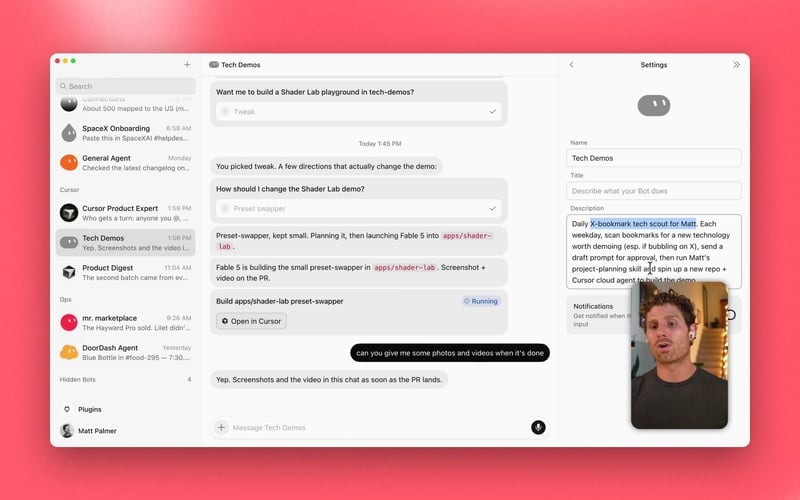
Exemple officiel des paramètres, sans formulaire MCP personnalisé ni compte VoiceCheap connecté.
Dot doit être disponible sur votre compte. Sa disponibilité dépend de votre abonnement, de votre région et du déploiement en cours. Utilisez le même compte ChatGPT pour le plugin et votre Dot.
Dans ChatGPT sur le web, ouvrez Plugins → + → Add custom MCP server. Dot utilise les plugins compatibles déjà installés sur ce compte.
Nommez le serveur VoiceCheap, collez l’URL MCP ci-dessus et choisissez OAuth. Créez le plugin et examinez ses outils.
Connectez-vous à VoiceCheap, choisissez les permissions Lecture seule, puis installez ou activez le plugin obtenu. Revenez dans votre Dot ; aucune URL MCP propre à Dot n’est à configurer.
Ouvrez une conversation avec votre Dot sur le même compte et envoyez le message ci-dessous. Demandez-lui d’utiliser le plugin VoiceCheap.Guide de configuration officiel
Cursor
Utilisez une version à jour de Cursor dans laquelle les outils MCP personnalisés sont activés.
Ouvrez la page Customize de Cursor pour gérer les serveurs MCP. Dans les anciennes versions, passez par Settings → Tools & MCP.
Ajoutez la configuration ci-dessous dans .cursor/mcp.json pour votre projet ou ~/.cursor/mcp.json pour tous vos projets. Si un objet mcpServers existe déjà, ajoutez-y l’entrée voicecheap sans remplacer les autres serveurs.
Activez VoiceCheap dans la liste MCP et suivez la connexion dans votre navigateur. Choisissez Lecture seule pour commencer. Rechargez la connexion si Cursor vous le demande.
Ouvrez une conversation avec l’Agent, vérifiez que les outils VoiceCheap sont activés et envoyez le message de test ci-dessous.Guide de configuration officiel
Codex
Installez Codex sur l’ordinateur que vous utilisez et gardez un navigateur disponible pour la connexion.
Ouvrez un terminal sur l’ordinateur où Codex est installé. Les commandes ci-dessous ajoutent VoiceCheap à la configuration de Codex.
Copiez et exécutez les commandes ci-dessous. La commande de connexion ouvre un navigateur pour l’authentification OAuth ; aucune clé API n’est nécessaire.
Connectez-vous à VoiceCheap dans le navigateur, choisissez les permissions Lecture seule et autorisez la connexion. Revenez dans Codex, puis démarrez ou rechargez votre session.
Utilisez /mcp dans Codex pour vérifier le serveur, puis envoyez le message de test en lecture seule ci-dessous.Guide de configuration officiel
Claude Code
Installez Claude Code sur votre ordinateur et gardez un navigateur disponible pour la connexion. Les règles de votre organisation peuvent limiter les serveurs personnalisés.
Ouvrez un terminal sur l’ordinateur où Claude Code est installé.
Exécutez la commande ci-dessous. La portée utilisateur rend VoiceCheap disponible dans tous vos projets.
claude mcp add --scope user --transport http voicecheap 'https://api.voicecheap.ai/mcp'
Lancez Claude Code avec claude, saisissez /mcp, sélectionnez voicecheap, puis Authenticate. Dans le navigateur, connectez-vous à VoiceCheap et autorisez les permissions Lecture seule.
Vérifiez que /mcp affiche VoiceCheap comme connecté, puis envoyez le message de test ci-dessous.Guide de configuration officiel
GitHub Copilot
Utilisez GitHub Copilot dans une version à jour de VS Code. Ce guide concerne VS Code et non Microsoft 365 Copilot. Votre administrateur peut limiter les serveurs MCP.
Dans VS Code, ouvrez la palette de commandes avec ⌘⇧P sur macOS ou Ctrl+Shift+P sur Windows/Linux. Choisissez MCP: Add Server, puis HTTP.
Collez l’URL MCP ci-dessus et nommez le serveur voicecheap. Choisissez une configuration au niveau utilisateur, comme Copilot Global si elle est proposée, pour l’utiliser dans vos différents projets.
Démarrez le serveur, examinez la demande de confiance et connectez-vous à VoiceCheap dans le navigateur. Choisissez Lecture seule pour commencer.
Utilisez MCP: List Servers → voicecheap → Start ou Restart. Ouvrez une conversation avec l’Agent, activez VoiceCheap dans Configure Tools et envoyez le message de test ci-dessous.Guide de configuration officiel
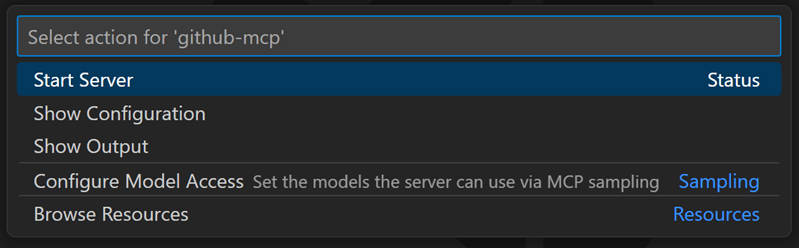
Exemple officiel du menu des actions MCP. Le serveur affiché est un exemple, pas VoiceCheap.
Installez Gemini CLI sur votre ordinateur et gardez un navigateur disponible pour le retour OAuth. Une session sans interface graphique ou uniquement en SSH peut demander une configuration supplémentaire.
Ouvrez un terminal sur l’ordinateur où Gemini CLI est installé.
Copiez et exécutez la commande ci-dessous pour ajouter le serveur HTTP VoiceCheap à votre configuration utilisateur.
gemini mcp add --scope user --transport http voicecheap 'https://api.voicecheap.ai/mcp'
Lancez Gemini CLI avec gemini, puis saisissez /mcp auth voicecheap. Terminez la connexion dans le navigateur et autorisez les permissions Lecture seule dans VoiceCheap.
Exécutez /mcp list pour voir le serveur et ses outils ; utilisez /mcp reload si nécessaire. Envoyez ensuite le message de test ci-dessous.Guide de configuration officiel
OpenClaw
Utilisez une version à jour d’une passerelle OpenClaw personnelle que vous contrôlez. Pour les bots partagés, l’opérateur doit gérer l’accès de chaque utilisateur.
Ouvrez l’interface de contrôle OpenClaw, puis Settings → MCP → Add server.
Nommez le serveur voicecheap, choisissez Streamable HTTP et collez l’URL MCP ci-dessus. Dans l’éditeur de configuration du serveur, définissez auth sur oauth.
Choisissez Sign in et autorisez les permissions Lecture seule dans VoiceCheap. Enregistrez ou publiez la configuration, puis redémarrez la passerelle uniquement si OpenClaw le demande.
Après l’enregistrement, envoyez un nouveau message pour que l’agent charge ses nouveaux outils. Utilisez ensuite le message de test en lecture seule ci-dessous.Guide de configuration officiel
Commencez par le prompt en lecture seule. Les créations de médias nécessitent les permissions d’écriture adaptées et peuvent utiliser vos crédits ou quotas VoiceCheap habituels. Ces prompts demandent confirmation avant de commencer. L’assistant doit signaler une estimation indisponible ; un prompt n’ajoute aucune permission manquante.
Consulter mes crédits et mes projets
Lire le prompt
Utilise VoiceCheap pour afficher mes crédits disponibles et lister mes derniers projets avec leur nom, identifiant, état de traitement et langues cibles lorsque ces informations sont disponibles. Utilise uniquement des actions de lecture. Ne crée, ne modifie, ne supprime, ne publie et ne génère rien. Si les outils VoiceCheap ne sont pas disponibles, indique ce qu’il faut connecter ou autoriser au lieu d’inventer un résultat.
Préparer une création text-to-speech
Lire le prompt
Prépare une voix off en français dans VoiceCheap. Demande-moi le texte et laisse-moi choisir parmi les voix disponibles. Vérifie mes crédits de caractères, récapitule le texte, la voix et les réglages, puis explique la consommation de crédits si une estimation fiable est disponible. Signale toute estimation inconnue. Demande ma confirmation avant de générer la voix. Si l’accès en écriture manque, indique quelle permission accorder en me reconnectant ; ne cherche pas à la modifier toi-même. Après validation, génère une seule fois, conserve l’identifiant de requête, suis son état et donne-moi le résultat audio. Réutilise le même identifiant pour les nouvelles tentatives.
Préparer une transcription
Lire le prompt
Prépare une transcription VoiceCheap. Demande-moi le fichier audio ou vidéo, ou une URL HTTPS accessible du média, ainsi que la langue source. Explique les crédits ou quotas applicables et signale toute estimation inconnue. Demande confirmation avant d’importer le média ou de lancer la transcription. Si l’accès est en lecture seule, explique les permissions nécessaires et laisse-moi me reconnecter. Après validation, transcris une seule fois, conserve les identifiants de requête et d’historique, suis le résultat et retourne la transcription en texte avec son export TXT disponible. Ne la traduis pas et ne génère pas de voix.
Préparer des sous-titres SRT
Lire le prompt
Prépare des sous-titres SRT pour ma vidéo dans VoiceCheap. Demande-moi le fichier ou une URL HTTPS accessible du média, ainsi que la langue source. Récapitule le résultat demandé et les crédits ou quotas applicables ; n’invente pas d’estimation de coût. Demande confirmation avant d’importer le média ou de créer les sous-titres. Si les permissions d’écriture manquent, explique comment me reconnecter avec les droits nécessaires. Après validation, crée une seule tâche de sous-titrage, conserve ses identifiants, suis le résultat enregistré et donne-moi l’export SRT. Ne traduis pas et n’incruste pas les sous-titres dans la vidéo sans mon accord distinct pour cette action.
Je ne trouve pas l’option pour ajouter un serveur Vérifiez l’abonnement, la version et les permissions de votre assistant. Un administrateur doit peut-être autoriser les serveurs MCP personnalisés. Le guide officiel de votre assistant présente les commandes à jour.
VoiceCheap est connecté, mais aucun outil n’apparaît Terminez la connexion dans le navigateur, activez VoiceCheap dans la conversation, puis envoyez un nouveau message ou rechargez la connexion MCP. Réessayez ensuite le test en lecture seule.
Je vois une erreur d’accès ou d’utilisation Vérifiez votre abonnement VoiceCheap, vos crédits et les permissions accordées dans Intégrations. Pour modifier les permissions d’une connexion OAuth, révoquez-la, puis reconnectez-vous avec les accès nécessaires.
Pour un client prenant en charge les en-têtes de requête fixes, créez une clé API à autorisations limitées et envoyez-la avec chaque requête MCP. Cet exemple utilise un format de configuration MCP courant ; vérifiez le format pris en charge par votre client.
Utilisez la découverte des outils MCP pour connaître les noms, les champs obligatoires et les descriptions. Les noms des outils correspondent au catalogue des actions REST. Les résultats comprennent des identifiants et des données de sortie ; les tâches longues doivent être suivies avec leurs actions de statut ou d’historique. Les crédits média et les vérifications de propriété s’appliquent à chaque processus.
Créez ou renouvelez les secrets de signature des webhooks avec l’API d’actions REST. Cette action et ses résultats enregistrés ne sont pas disponibles via MCP : le secret de signature complet n’est donc pas transmis à votre assistant.
L’URL MCP distincte de la documentation publique est https://voicecheap.ai/docs/mcp. Elle permet de rechercher dans la documentation publiée et ne nécessite aucun accès au compte privé. Le menu MCP contextuel des pages de documentation connecte ce serveur de recherche documentaire. Pour exécuter des actions sur le compte, utilisez l’URL MCP du compte ci-dessus.