

吹き替え設定
プロジェクトの吹き替え設定モーダルは、翻訳版のサウンドや内容を決定するための主要な場所です。これらの設定は、プロジェクト作成直後に行うべき最適な次のステップです。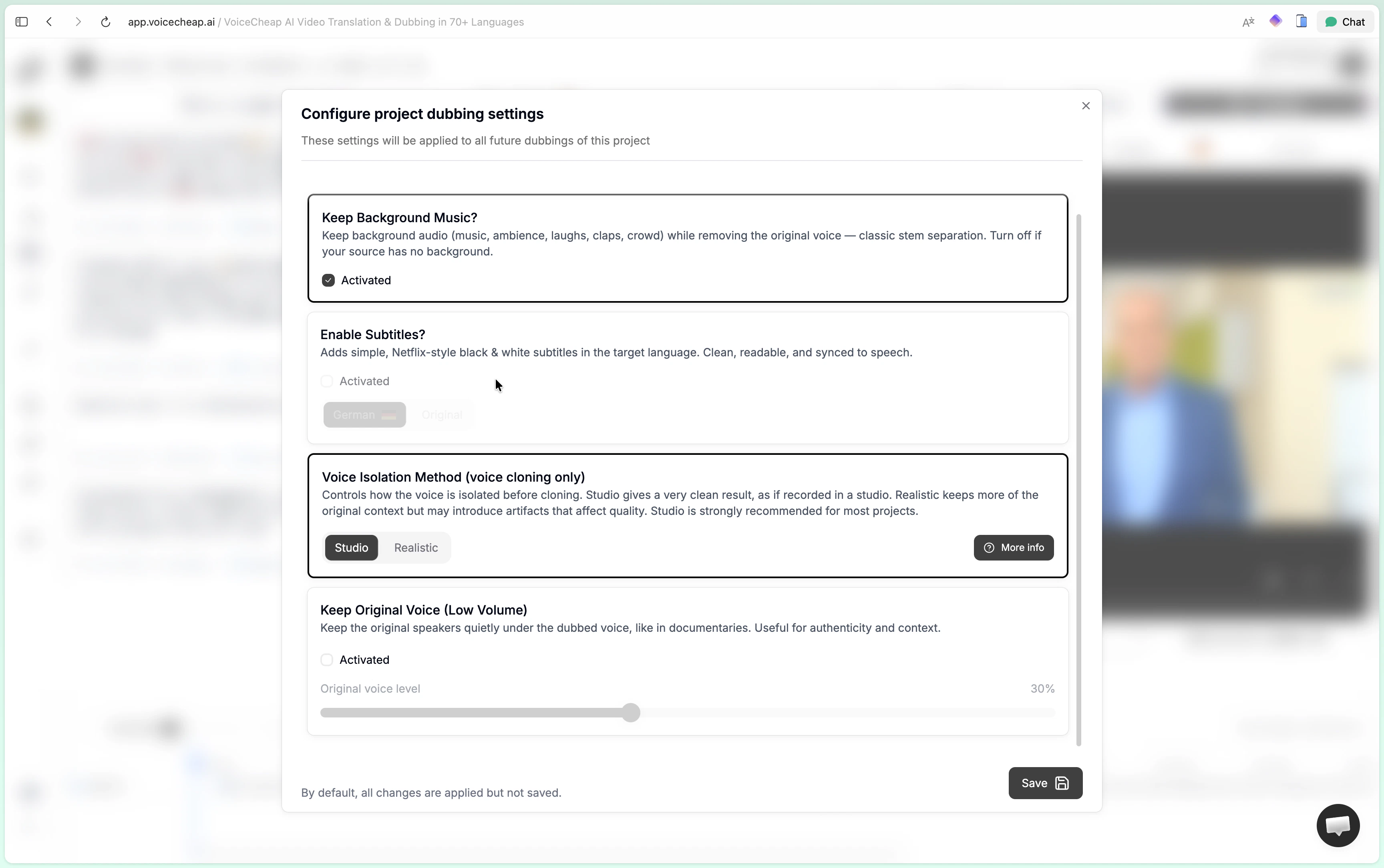
3つのタブ
モーダルは3つのセクションに分かれています:- 背景音声、字幕、音声分離のための
Dubbing settings - 音声クローニング、音声ライブラリ、カスタム音声のための
Voices - 翻訳を形作る簡潔なスタイルガイダンスのための
Instructions
吹き替え設定
背景音楽を保持
このオプションはデフォルトで有効になっています。 有効にすると、VoiceCheapは元のソースから非音声レイヤーを保持します:- 音楽
- 環境音
- 笑い声
- 拍手
- 群衆の騒音
- その他の背景音
- 実質的な背景レイヤーがほとんどないポッドキャスト形式のコンテンツ
- 環境音の持ち越しなしで完全にクリーンな吹き替えを求める場合
- ステム分離によって価値よりもアーティファクトが多く生成されてしまうソース
字幕を有効にする
字幕はオプションです。VoiceCheapは、アニメーション化されたクリエイター向けの字幕ではなく、クリーンで読みやすい映画スタイルの字幕を使用します。 以下から選択できます:- ターゲット言語の字幕
- 元の言語の字幕
音声分離方法
このオプションは音声クローニングにおいて重要です。クローニング前に音声をどのように分離するかを制御します。- スタジオ
- リアル
Studioは、ほとんどのプロジェクトで推奨されるデフォルト設定です。よりクリーンでプロフェッショナルなクローニングのために設計されています:- エコーや残響を除去します
- 技術的な不完全さをクリーンアップします
- スタジオ録音に近い、鮮明な音声を生成します
元の音声を保持
このオプションはデフォルトでオフになっています。 有効にすると、VoiceCheapは吹き替え音声の下で元の話者の音声を小さく流し続けます。これはドキュメンタリー形式のナレーション、解説動画、またはミックスに元のパフォーマンスの痕跡を残したい場合に適しています。音声
Voicesタブでは、3つの音声戦略を提供しています:
完全な翻訳を実行する前に、可能な場合は音声プレビューを使用してください。
指示
Instructionsタブは、カスタマイズ設定ページと同じ翻訳ガイダンスのコンセプトを使用しています。指示は簡潔かつスタイルに焦点を当てたものにしてください。
例:
- YouTubeフレンドリーなトーン
- 中立的な言い回し
- スラングを避ける
- より教育的な響きにする