Połącz asystenta ze swoim kontem VoiceCheap, aby sprawdzać projekty i użycie, generować media oraz wykonywać dozwolone przez Ciebie akcje. Zdalny serwer używa Streamable HTTP i udostępnia narzędzia z katalogu akcji REST.
Potrzebujesz planu VoiceCheap Starter lub wyższego i klienta obsługującego zdalne MCP. Dostępność klienta i uprawnienia obszaru roboczego zależą od asystenta. Wywołania API i MCP współdzielą te same limity.
Wklej jeden z tych promptów do asystenta. Prompt pomaga w konfiguracji, ale nie daje asystentowi możliwości, których nie ma. Jeśli klient wymaga Twojej czynności, skorzystaj z instrukcji ręcznych poniżej.
Pomóż mi połączyć tego asystenta z VoiceCheap
Przeczytaj prompt
Pomóż mi połączyć tego asystenta z moim kontem VoiceCheap. Najpierw sprawdź, czy możesz skonfigurować zdalny serwer MCP w tym kliencie. Jeśli tak, dodaj serwer voicecheap pod adresem https://api.voicecheap.ai/mcp, używając Streamable HTTP i OAuth, zachowując istniejące serwery. W przeciwnym razie ustal mój klient, podaj dokładne ustawienia lub kliknięcia z oficjalnej instrukcji i poproś mnie o wykonanie wymaganego kroku.Pozwól mi samodzielnie zalogować się do VoiceCheap w przeglądarce i wybrać uprawnienia tylko do odczytu. Nigdy nie proś o wklejenie hasła, klucza API, kodu autoryzacji ani tokenu do rozmowy.Po uwierzytelnieniu użyj prawdziwych narzędzi VoiceCheap, aby pokazać dostępne kredyty i listę projektów. Niczego nie twórz, nie zmieniaj, nie usuwaj ani nie generuj. Nie twierdź, że połączenie działa bez udanej odpowiedzi narzędzia; wyjaśnij brakujące uprawnienia lub nieobsługiwane możliwości klienta.
Pomóż agentowi kodu skonfigurować MCP
Przeczytaj prompt
Pomóż mi skonfigurować VoiceCheap MCP w kliencie kodu, którego faktycznie używam: Codex, Claude Code, Cursor lub Gemini CLI. Przed zmianami ustal zainstalowany klient, dostępne narzędzia konfiguracyjne i obecną konfigurację. Postępuj według oficjalnej instrukcji MCP tego klienta i zachowaj istniejące serwery. Dodaj voicecheap pod adresem https://api.voicecheap.ai/mcp ze Streamable HTTP i OAuth; nie używaj klucza API.Wprowadzaj tylko zmiany obsługiwane przez Twoje narzędzia. Jeśli instalacja, ręczne kliknięcie, restart sesji lub inny krok wymaga mojego udziału, wyjaśnij go i poczekaj na moją czynność, zamiast twierdzić, że jest wykonany. Samodzielnie dokończę logowanie w przeglądarce i wybiorę uprawnienia tylko do odczytu. Nigdy nie pytaj w czacie o hasło, kod autoryzacji ani token.Przeładuj lub połącz narzędzia ponownie, jeśli to możliwe, a następnie sprawdź połączenie rzeczywistymi odczytami kredytów i projektów VoiceCheap. Podaj wynik lub dokładną przeszkodę. Nie generuj mediów ani nie zmieniaj moich danych VoiceCheap.
W asystencie dodaj zdalny serwer MCP o nazwie VoiceCheap z podanym wyżej adresem URL MCP konta. Jeśli klient o to poprosi, wybierz
uwierzytelnianie OAuth i automatyczną rejestrację klienta.
2
Zaloguj się i wybierz uprawnienia
Zaloguj się do VoiceCheap. Sprawdź nazwę klienta i wymagane uprawnienia, wybierz uprawnienia do przyznania i potwierdź połączenie. Asystent może
wykrywać i wykonywać wyłącznie dozwolone akcje.
3
Sprawdź połączenie
Poproś asystenta o wyświetlenie dostępnych dla niego akcji VoiceCheap, a następnie o odczyt użycia konta lub projektów. Sprawdzaj połączone
aplikacje i cofaj dostęp w Integracjach.
Otwórz instrukcję swojego asystenta. Na stronie Integracje znajdziesz również konfigurację krok po kroku z przyciskami kopiowania.
Poniższe kroki OAuth nie wymagają klucza API. Zaloguj się w VoiceCheap i zacznij od uprawnień tylko do odczytu. Nigdy nie wklejaj hasła ani klucza
API do rozmowy z asystentem. Uwierzytelnianie i uprawnienia.
ChatGPT
Twoje konto lub przestrzeń robocza ChatGPT musi zezwalać na własne wtyczki MCP. Dostępne działania zależą od planu i zasad administratora.
W ChatGPT w przeglądarce otwórz Plugins. Wybierz +, a następnie Add custom MCP server. Jeśli nadal widzisz starszy interfejs Apps, skorzystaj z oficjalnej instrukcji poniżej.
Nazwij serwer VoiceCheap. Skopiuj powyższy adres serwera MCP do pola Connection i wybierz uwierzytelnianie OAuth.
Utwórz wtyczkę i zaloguj się do VoiceCheap, gdy pojawi się prośba. Sprawdź uprawnienia, na początek wybierz Tylko odczyt, a następnie wróć do ChatGPT, sprawdź narzędzia i zainstaluj wtyczkę.
Użyj konta Claude z dostępem do własnych zdalnych konektorów. Administrator przestrzeni roboczej może zarządzać tym dostępem.
Otwórz Settings → Connectors w Claude, a następnie wybierz Add custom connector.
Wpisz nazwę VoiceCheap i wklej powyższy adres serwera MCP. Użyj logowania OAuth; jeśli pojawi się pytanie, wybierz automatyczną rejestrację klienta.
Wybierz Connect i przejdź przez logowanie do VoiceCheap. Na początek wybierz uprawnienia Tylko odczyt, zatwierdź połączenie i wróć do Claude.
Rozpocznij nową rozmowę i w razie potrzeby włącz VoiceCheap w menu narzędzi. Wyślij poniższą wiadomość testową.Oficjalna instrukcja konfiguracji
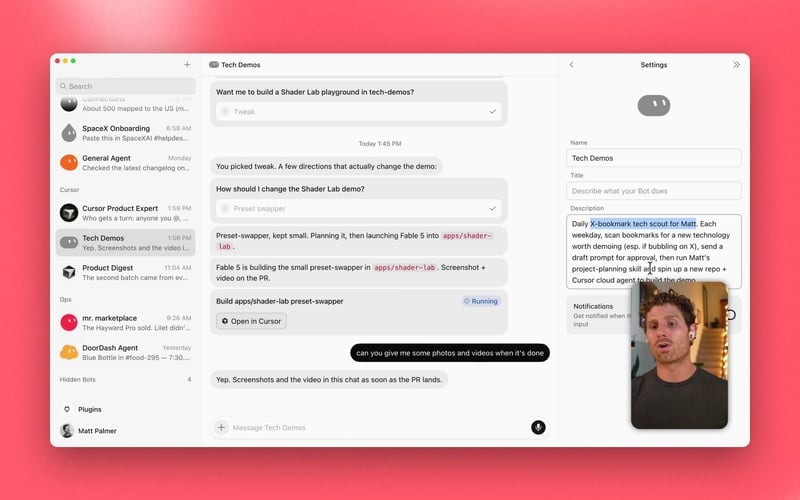
Grok Bot
Użyj Grok Bot z włączonymi własnymi konektorami MCP. To osobisty agent, a nie zwykły czat Grok ani Cursor Cloud Agent.
Otwórz rozmowę ze swoim Grok Bot. Może on dodać własny serwer MCP na podstawie wiadomości konfiguracyjnej.
Skopiuj i wyślij poniższą wiadomość konfiguracyjną. Potwierdź nazwę i adres serwera VoiceCheap, gdy Bot o nie zapyta.
Pomóż mi połączyć tego asystenta z VoiceCheap
Przeczytaj prompt
Pomóż mi połączyć tego asystenta z moim kontem VoiceCheap. Najpierw sprawdź, czy możesz skonfigurować zdalny serwer MCP w tym kliencie. Jeśli tak, dodaj serwer voicecheap pod adresem https://api.voicecheap.ai/mcp, używając Streamable HTTP i OAuth, zachowując istniejące serwery. W przeciwnym razie ustal mój klient, podaj dokładne ustawienia lub kliknięcia z oficjalnej instrukcji i poproś mnie o wykonanie wymaganego kroku.Pozwól mi samodzielnie zalogować się do VoiceCheap w przeglądarce i wybrać uprawnienia tylko do odczytu. Nigdy nie proś o wklejenie hasła, klucza API, kodu autoryzacji ani tokenu do rozmowy.Po uwierzytelnieniu użyj prawdziwych narzędzi VoiceCheap, aby pokazać dostępne kredyty i listę projektów. Niczego nie twórz, nie zmieniaj, nie usuwaj ani nie generuj. Nie twierdź, że połączenie działa bez udanej odpowiedzi narzędzia; wyjaśnij brakujące uprawnienia lub nieobsługiwane możliwości klienta.
Otwórz link do logowania, zaloguj się do VoiceCheap i na początek wybierz uprawnienia Tylko odczyt. W razie potrzeby otwórz Connect apps → VoiceCheap → Authenticate.
Po zalogowaniu wyślij nową wiadomość, aby Grok Bot załadował nowe narzędzia. Użyj poniższego testu odczytu.Oficjalna instrukcja konfiguracji
Oficjalny przykład ustawień, a nie formularza własnego MCP ani połączonego konta VoiceCheap.
Dot musi być dostępny na Twoim koncie. Dostępność zależy od planu, regionu i etapu wdrażania. Użyj tego samego konta ChatGPT dla wtyczki i swojego Dot.
W ChatGPT w przeglądarce otwórz Plugins → + → Add custom MCP server. Dot korzysta z obsługiwanych wtyczek już zainstalowanych na tym koncie.
Nazwij serwer VoiceCheap, wklej powyższy adres MCP i wybierz OAuth. Utwórz wtyczkę i sprawdź jej narzędzia.
Zaloguj się do VoiceCheap, wybierz uprawnienia Tylko odczyt i zainstaluj lub włącz utworzoną wtyczkę. Wróć do swojego Dot; nie trzeba konfigurować osobnego adresu MCP dla Dot.
Otwórz rozmowę ze swoim Dot na tym samym koncie i wyślij poniższą wiadomość. Poproś go o użycie wtyczki VoiceCheap.Oficjalna instrukcja konfiguracji
Cursor
Użyj aktualnej wersji Cursor z włączonymi własnymi narzędziami MCP.
Otwórz stronę Customize w Cursorze, aby zarządzać serwerami MCP. W starszych wersjach znajdziesz je w Settings → Tools & MCP.
Dodaj poniższą konfigurację do .cursor/mcp.json w projekcie lub do ~/.cursor/mcp.json dla wszystkich projektów. Jeśli obiekt mcpServers już istnieje, dodaj do niego wpis voicecheap, zachowując pozostałe serwery.
Włącz VoiceCheap na liście MCP i zaloguj się w przeglądarce. Na początek wybierz uprawnienia Tylko odczyt. Odśwież połączenie, jeśli Cursor o to poprosi.
Otwórz czat Agent, sprawdź, czy narzędzia VoiceCheap są włączone, i wyślij poniższą wiadomość testową.Oficjalna instrukcja konfiguracji
Codex
Zainstaluj Codex na używanym komputerze i przygotuj przeglądarkę do logowania.
Otwórz terminal na komputerze, na którym działa Codex. Poniższe polecenia dodają VoiceCheap do konfiguracji Codex.
Skopiuj i uruchom poniższe polecenia. Polecenie logowania otworzy przeglądarkę w celu uwierzytelnienia OAuth; klucz API nie jest potrzebny.
Zainstaluj Claude Code lokalnie i przygotuj przeglądarkę do logowania. Zasady organizacji mogą ograniczać dostęp do własnych serwerów.
Otwórz terminal na komputerze, na którym działa Claude Code.
Uruchom poniższe polecenie. Zakres użytkownika udostępnia VoiceCheap we wszystkich Twoich projektach.
claude mcp add --scope user --transport http voicecheap 'https://api.voicecheap.ai/mcp'
Uruchom Claude Code poleceniem claude, wpisz /mcp, wybierz voicecheap i Authenticate. W przeglądarce zaloguj się do VoiceCheap i zatwierdź uprawnienia Tylko odczyt.
Sprawdź, czy /mcp pokazuje VoiceCheap jako połączony, a następnie wyślij poniższą wiadomość testową.Oficjalna instrukcja konfiguracji
GitHub Copilot
Użyj GitHub Copilot w aktualnej wersji VS Code. Ta instrukcja dotyczy VS Code, a nie Microsoft 365 Copilot. Administrator może ograniczać dostęp do serwerów MCP.
W VS Code otwórz paletę poleceń skrótem ⌘⇧P na macOS lub Ctrl+Shift+P na Windows/Linux. Wybierz MCP: Add Server, a następnie HTTP.
Wklej powyższy adres MCP i nazwij serwer voicecheap. Wybierz konfigurację na poziomie użytkownika, na przykład Copilot Global, jeśli jest dostępna, aby korzystać z serwera we wszystkich projektach.
Uruchom serwer, sprawdź prośbę o zaufanie i zaloguj się do VoiceCheap w przeglądarce. Na początek wybierz uprawnienia Tylko odczyt.
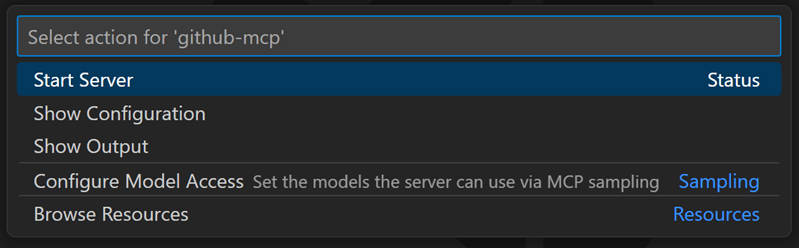
Użyj MCP: List Servers → voicecheap → Start lub Restart. Otwórz czat Agent, włącz VoiceCheap w Configure Tools i wyślij poniższy test.Oficjalna instrukcja konfiguracji
Oficjalny przykład menu działań MCP. Pokazany serwer jest przykładem, a nie VoiceCheap.
Zainstaluj Gemini CLI lokalnie i przygotuj przeglądarkę do dokończenia OAuth. Sesja bez interfejsu graficznego lub tylko przez SSH może wymagać dodatkowej konfiguracji.
Otwórz terminal na komputerze, na którym działa Gemini CLI.
Skopiuj i uruchom poniższe polecenie, aby dodać serwer HTTP VoiceCheap do konfiguracji użytkownika.
gemini mcp add --scope user --transport http voicecheap 'https://api.voicecheap.ai/mcp'
Uruchom Gemini CLI poleceniem gemini, a następnie wpisz /mcp auth voicecheap. Zaloguj się w przeglądarce i zatwierdź uprawnienia Tylko odczyt w VoiceCheap.
Uruchom /mcp list, aby zobaczyć serwer i narzędzia; w razie potrzeby użyj /mcp reload. Następnie wyślij poniższy test.Oficjalna instrukcja konfiguracji
OpenClaw
Użyj aktualnej osobistej bramy OpenClaw, którą samodzielnie kontrolujesz. Współdzielone boty wymagają dostępu zarządzanego przez operatora osobno dla każdego użytkownika.
Otwórz Control UI w OpenClaw, a następnie Settings → MCP → Add server.
Nazwij serwer voicecheap, wybierz Streamable HTTP i wklej powyższy adres MCP. W edytorze konfiguracji serwera ustaw auth na oauth.
Wybierz Sign in i zatwierdź uprawnienia Tylko odczyt w VoiceCheap. Zapisz lub opublikuj konfigurację i uruchom ponownie Gateway tylko wtedy, gdy OpenClaw o to poprosi.
Po zapisaniu wyślij nową wiadomość, aby agent załadował nowe narzędzia. Następnie użyj poniższego testu odczytu.Oficjalna instrukcja konfiguracji
Zacznij od promptu tylko do odczytu. Zadania multimedialne wymagają odpowiednich uprawnień zapisu i mogą wykorzystywać zwykłe kredyty lub limity VoiceCheap. Prompty proszą o potwierdzenie przed rozpoczęciem. Asystent musi wskazać brak wiarygodnej wyceny; prompt nie dodaje uprawnień.
Odczytać moje kredyty i projekty
Przeczytaj prompt
Użyj VoiceCheap, aby pokazać dostępne kredyty i najnowsze projekty z nazwami, identyfikatorami, stanem przetwarzania i językami docelowymi, jeśli są dostępne. Wykonuj tylko odczyty. Niczego nie twórz, edytuj, usuwaj, publikuj ani generuj. Jeśli narzędzia VoiceCheap są niedostępne, wskaż, co trzeba połączyć lub autoryzować, zamiast wymyślać wynik.
Przygotować generowanie mowy
Przeczytaj prompt
Przygotuj francuski lektor w VoiceCheap. Poproś o tekst i pozwól mi wybrać dostępny głos. Sprawdź kredyty znaków, podsumuj tekst, głos i ustawienia oraz wyjaśnij zużycie, jeśli dostępna jest wiarygodna wycena. Zaznacz, gdy koszt nie jest znany. Poproś o potwierdzenie przed generowaniem mowy. Jeśli brakuje uprawnień zapisu, wskaż, co mogę nadać, łącząc się ponownie; nie zmieniaj uprawnień samodzielnie. Po zgodzie wygeneruj raz, zachowaj identyfikator żądania, śledź stan i zwróć audio. Przy ponowieniu użyj tego samego identyfikatora.
Przygotować transkrypcję
Przeczytaj prompt
Przygotuj transkrypcję VoiceCheap. Poproś o plik audio lub wideo albo dostępny adres HTTPS medium oraz język źródłowy. Wyjaśnij odpowiednie kredyty lub limity i zaznacz nieznaną wycenę. Poproś o potwierdzenie przed importem lub rozpoczęciem transkrypcji. Jeśli dostęp jest tylko do odczytu, wyjaśnij potrzebne uprawnienia i pozwól mi połączyć się ponownie. Po zgodzie transkrybuj raz, zachowaj identyfikatory żądania i historii, śledź wynik i zwróć tekst z dostępnym eksportem TXT. Nie tłumacz tekstu ani nie generuj mowy.
Przygotować napisy SRT
Przeczytaj prompt
Przygotuj napisy SRT do mojego wideo w VoiceCheap. Poproś o plik lub dostępny adres HTTPS medium oraz język źródłowy. Podsumuj wynik i odpowiednie kredyty lub limity; nie wymyślaj wyceny. Poproś o potwierdzenie przed importem lub utworzeniem napisów. Jeśli brakuje uprawnień zapisu, wyjaśnij, jak połączyć się ponownie z potrzebnym dostępem. Po zgodzie utwórz jedno zadanie, zachowaj jego identyfikatory, śledź zapisany wynik i zwróć eksport SRT. Nie tłumacz ani nie wtapiaj napisów w wideo bez osobnej zgody.
Nie mogę znaleźć opcji dodania serwera Sprawdź plan, wersję i uprawnienia przestrzeni roboczej asystenta. Administrator może musieć zezwolić na własne serwery MCP. Oficjalna instrukcja asystenta pokazuje aktualne opcje.
VoiceCheap jest połączony, ale nie widzę narzędzi Dokończ logowanie w przeglądarce, włącz VoiceCheap w rozmowie i wyślij nową wiadomość lub odśwież połączenie MCP. Następnie ponów test odczytu.
Widzę błąd dostępu lub użycia Sprawdź plan VoiceCheap, kredyty i nadane uprawnienia w Integracjach. Aby zmienić uprawnienia połączenia OAuth, cofnij je i połącz się ponownie z potrzebnym dostępem.
W przypadku klienta obsługującego stałe nagłówki żądań utwórz klucz API o ograniczonych uprawnieniach i wysyłaj go z każdym żądaniem MCP. Ten przykład używa popularnego formatu konfiguracji MCP; sprawdź format obsługiwany przez swojego klienta.
Użyj mechanizmu wykrywania narzędzi MCP, aby poznać nazwy, wymagane pola i opisy. Nazwy narzędzi odpowiadają nazwom z katalogu akcji REST. Wyniki zawierają identyfikatory i dane wyjściowe; długotrwałe zadania należy sprawdzać za pomocą ich akcji statusu lub historii. Do każdego procesu stosuje się zasady dotyczące kredytów na media i kontrolę własności.
Twórz lub rotuj sekrety podpisywania webhooków przez API akcji REST. Ta akcja i jej zapisane wyniki nie są dostępne przez MCP, więc pełny sekret podpisywania nie jest przekazywany asystentowi.
Oddzielny adres URL MCP publicznej dokumentacji to https://voicecheap.ai/docs/mcp. Służy do przeszukiwania opublikowanej dokumentacji i nie wymaga dostępu do prywatnego konta. Menu kontekstowe MCP na stronach dokumentacji łączy z tym serwerem wyszukiwania dokumentacji. Do wykonywania akcji na koncie używaj podanego wyżej adresu URL MCP konta.