Conecte um assistente à sua conta VoiceCheap para consultar projetos e uso, gerar mídia e executar as ações que você autorizar. O servidor remoto usa Streamable HTTP e disponibiliza ferramentas do catálogo de ações REST.
Você precisa de um plano Starter ou superior do VoiceCheap e de um cliente que ofereça suporte a MCP remoto. A disponibilidade do cliente e as permissões do espaço de trabalho dependem do seu assistente. As chamadas à API e ao MCP compartilham os mesmos limites.
Cole um destes prompts no seu assistente. Um prompt orienta a configuração, mas não dá ao assistente capacidades que ele não tem. Use o guia manual abaixo quando o cliente exigir uma ação sua.
Ajude-me a ligar este assistente ao VoiceCheap
Ler o prompt
Ajuda-me a ligar este assistente à minha conta VoiceCheap. Verifica primeiro se consegues configurar um servidor MCP remoto neste cliente. Se conseguires, adiciona um servidor chamado voicecheap em https://api.voicecheap.ai/mcp com Streamable HTTP e OAuth, mantendo os servidores existentes. Caso contrário, identifica o meu cliente, indica as definições ou cliques exatos do guia oficial e pede-me para executar o passo necessário.Deixa-me concluir pessoalmente o início de sessão no VoiceCheap no navegador e escolher permissões de apenas leitura. Nunca me peças para colar uma palavra-passe, chave API, código de autorização ou token nesta conversa.Após a autenticação, usa ferramentas reais do VoiceCheap para mostrar os meus créditos disponíveis e listar os meus projetos. Não cries, alteres, elimines nem geres nada. Não afirmes que a ligação funciona sem uma resposta bem-sucedida de uma ferramenta; explica as permissões ou capacidades do cliente em falta.
Ajudar um agente de código a configurar MCP
Ler o prompt
Ajuda-me a configurar o VoiceCheap MCP no cliente de código que estou realmente a usar: Codex, Claude Code, Cursor ou Gemini CLI. Identifica o cliente instalado, as ferramentas de configuração disponíveis e a configuração atual antes de alterar algo. Segue as instruções MCP oficiais desse cliente e mantém os servidores existentes. Adiciona voicecheap em https://api.voicecheap.ai/mcp com Streamable HTTP e OAuth; não uses uma chave API.Faz apenas as alterações de configuração que as tuas ferramentas suportam. Se uma instalação, um clique manual, um reinício da sessão ou outro passo exigir a minha intervenção, explica-o e espera pela minha ação em vez de o dar como concluído. Eu concluirei a autenticação no navegador e escolherei permissões de apenas leitura. Nunca peças a minha palavra-passe, código de autorização ou token no chat.Recarrega ou volta a ligar as ferramentas, se possível, e verifica com leituras reais dos créditos e projetos VoiceCheap. Indica o resultado ou o bloqueio exato. Não inicies gerações de media nem alteres os meus dados VoiceCheap.
No seu assistente, adicione um servidor MCP remoto chamado VoiceCheap com a URL do MCP da conta indicada acima. Escolha autenticação OAuth e
registro automático do cliente se o seu cliente solicitar.
2
Fazer login e escolher permissões
Faça login no VoiceCheap. Revise o nome do cliente e as permissões solicitadas, selecione as permissões a conceder e confirme a conexão. O
assistente só pode descobrir e usar ações permitidas.
3
Verificar a conexão
Peça ao assistente para listar as ações do VoiceCheap que ele pode usar e, em seguida, consultar o uso da sua conta ou seus projetos. Revise os
aplicativos conectados e revogue o acesso em Integrações.
Abra o guia do seu assistente. A página Integrações também oferece uma configuração guiada com botões de copiar.
Os passos OAuth abaixo não precisam de uma chave API. Inicie sessão no VoiceCheap e comece com permissões de apenas leitura. Nunca cole uma
palavra-passe ou uma chave API numa conversa com um assistente. Autenticação e permissões.
ChatGPT
A sua conta ou espaço de trabalho do ChatGPT tem de permitir plugins MCP personalizados. As ações disponíveis dependem do seu plano e das políticas do administrador.
No ChatGPT na web, abra Plugins. Selecione + e depois Add custom MCP server. Se ainda vir a interface anterior Apps, siga o guia oficial abaixo.
Dê ao servidor o nome VoiceCheap. Copie o URL do servidor MCP acima para o campo Connection e escolha a autenticação OAuth.
Crie o plugin e inicie sessão no VoiceCheap quando lhe for pedido. Reveja as permissões, selecione Só leitura para começar e volte ao ChatGPT para rever as ferramentas e instalar o plugin.
Inicie uma nova conversa, escreva @ e selecione VoiceCheap. Depois, envie a mensagem abaixo.Guia oficial de configuração
Claude
Use uma conta Claude com acesso a conectores remotos personalizados. O administrador do seu espaço de trabalho pode controlar este acesso.
Abra Settings → Connectors no Claude e escolha Add custom connector.
Introduza VoiceCheap como nome e cole o URL do servidor MCP acima. Use o início de sessão OAuth; escolha o registo automático do cliente se lhe for pedido.
Selecione Connect e siga a página de início de sessão do VoiceCheap. Comece com permissões Só leitura, aprove a ligação e volte ao Claude.
Inicie uma nova conversa e ative o VoiceCheap no menu de ferramentas, se necessário. Envie a mensagem de teste abaixo.Guia oficial de configuração
Grok Bot
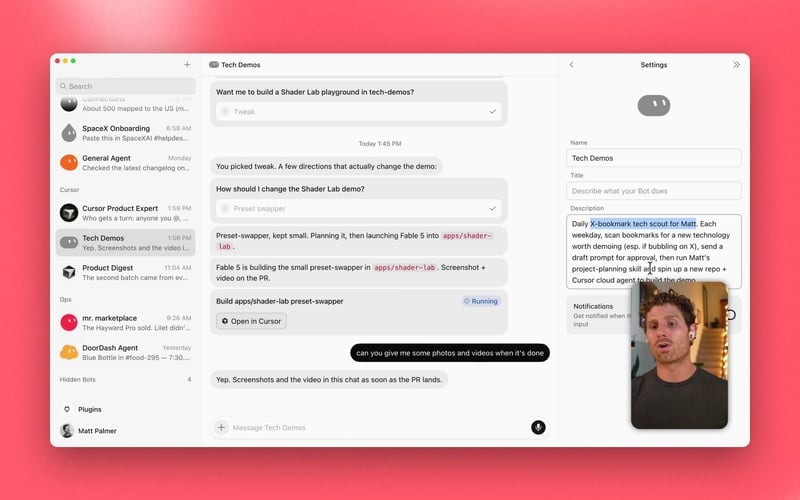
Use o Grok Bot com conectores MCP personalizados ativados. Trata-se do agente pessoal, não de uma conversa normal no Grok nem do Cursor Cloud Agent.
Abra uma conversa com o seu Grok Bot. É possível adicionar um servidor MCP personalizado através de uma mensagem de configuração.
Copie e envie a mensagem de configuração abaixo. Confirme o nome e o URL do servidor VoiceCheap quando o Bot perguntar.
Ajude-me a ligar este assistente ao VoiceCheap
Ler o prompt
Ajuda-me a ligar este assistente à minha conta VoiceCheap. Verifica primeiro se consegues configurar um servidor MCP remoto neste cliente. Se conseguires, adiciona um servidor chamado voicecheap em https://api.voicecheap.ai/mcp com Streamable HTTP e OAuth, mantendo os servidores existentes. Caso contrário, identifica o meu cliente, indica as definições ou cliques exatos do guia oficial e pede-me para executar o passo necessário.Deixa-me concluir pessoalmente o início de sessão no VoiceCheap no navegador e escolher permissões de apenas leitura. Nunca me peças para colar uma palavra-passe, chave API, código de autorização ou token nesta conversa.Após a autenticação, usa ferramentas reais do VoiceCheap para mostrar os meus créditos disponíveis e listar os meus projetos. Não cries, alteres, elimines nem geres nada. Não afirmes que a ligação funciona sem uma resposta bem-sucedida de uma ferramenta; explica as permissões ou capacidades do cliente em falta.
Siga a ligação de início de sessão, autentique-se no VoiceCheap e escolha permissões Só leitura para começar. Se necessário, abra Connect apps → VoiceCheap → Authenticate.
Depois de iniciar sessão, envie uma nova mensagem para o Grok Bot carregar as novas ferramentas. Use o teste de leitura abaixo.Guia oficial de configuração
Exemplo oficial das definições, não de um formulário MCP personalizado nem de uma conta VoiceCheap ligada.
O Dot tem de estar disponível na sua conta. A disponibilidade depende do plano, da região e da fase de lançamento. Use a mesma conta ChatGPT para o plugin e para o seu Dot.
No ChatGPT na web, abra Plugins → + → Add custom MCP server. O Dot usa os plugins compatíveis já instalados nesta conta.
Dê ao servidor o nome VoiceCheap, cole o URL MCP acima e escolha OAuth. Crie o plugin e reveja as ferramentas.
Inicie sessão no VoiceCheap, escolha permissões Só leitura e instale ou ative o plugin criado. Volte ao seu Dot; não é necessário configurar um URL MCP específico para o Dot.
Abra uma conversa com o seu Dot na mesma conta e envie a mensagem abaixo. Peça-lhe para usar o plugin VoiceCheap.Guia oficial de configuração
Cursor
Use uma instalação atualizada do Cursor com ferramentas MCP personalizadas ativadas.
Abra a página Customize do Cursor para gerir os servidores MCP. Nas versões anteriores, aceda a Settings → Tools & MCP.
Adicione a configuração abaixo a .cursor/mcp.json no projeto ou a ~/.cursor/mcp.json para todos os projetos. Se já existir um objeto mcpServers, adicione-lhe a entrada voicecheap sem substituir os outros servidores.
Ative o VoiceCheap na lista MCP e siga o início de sessão no navegador. Escolha permissões Só leitura para começar. Recarregue a ligação se o Cursor o pedir.
Abra uma conversa Agent, confirme que as ferramentas VoiceCheap estão ativadas e envie o teste abaixo.Guia oficial de configuração
Codex
Instale o Codex no computador que está a utilizar e tenha um navegador disponível para iniciar sessão.
Abra um terminal no computador onde o Codex está instalado. Os comandos abaixo adicionam o VoiceCheap à configuração do Codex.
Copie e execute os comandos abaixo. O comando de início de sessão abre o navegador para autenticação OAuth; não é necessária uma chave API.
Instale o Claude Code localmente e tenha um navegador disponível para iniciar sessão. As políticas da organização podem restringir servidores personalizados.
Abra um terminal no computador onde o Claude Code está instalado.
Execute o comando abaixo. O âmbito de utilizador disponibiliza o VoiceCheap em todos os seus projetos.
claude mcp add --scope user --transport http voicecheap 'https://api.voicecheap.ai/mcp'
Inicie o Claude Code com claude, introduza /mcp, selecione voicecheap e escolha Authenticate. No navegador, inicie sessão no VoiceCheap e aprove permissões Só leitura.
Use o GitHub Copilot numa instalação atualizada do VS Code. Este guia destina-se ao VS Code, não ao Microsoft 365 Copilot. O administrador pode restringir servidores MCP.
No VS Code, abra a paleta de comandos com ⌘⇧P no macOS ou Ctrl+Shift+P no Windows/Linux. Escolha MCP: Add Server e depois HTTP.
Cole o URL MCP acima e dê ao servidor o nome voicecheap. Escolha uma configuração de utilizador, como Copilot Global se estiver disponível, para o usar nos seus projetos.
Inicie o servidor, reveja o pedido de confiança e conclua o início de sessão no VoiceCheap no navegador. Escolha permissões Só leitura para começar.
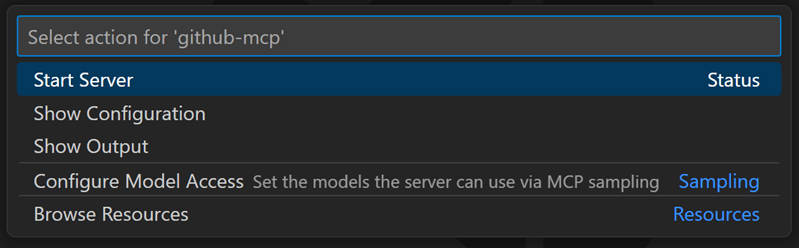
Use MCP: List Servers → voicecheap → Start ou Restart. Abra uma conversa Agent, ative o VoiceCheap em Configure Tools e envie o teste abaixo.Guia oficial de configuração
Exemplo oficial do menu de ações MCP. O servidor apresentado é um exemplo, não é o VoiceCheap.
Instale o Gemini CLI localmente e tenha um navegador disponível para concluir o OAuth. Uma sessão sem interface gráfica ou apenas por SSH pode precisar de configuração adicional.
Abra um terminal no computador onde o Gemini CLI está instalado.
Copie e execute o comando abaixo para adicionar o servidor HTTP do VoiceCheap à sua configuração de utilizador.
gemini mcp add --scope user --transport http voicecheap 'https://api.voicecheap.ai/mcp'
Inicie o Gemini CLI com gemini e introduza /mcp auth voicecheap. Conclua o início de sessão no navegador e aprove permissões Só leitura no VoiceCheap.
Execute /mcp list para ver o servidor e as ferramentas; use /mcp reload se necessário. Depois, envie o teste abaixo.Guia oficial de configuração
OpenClaw
Use um gateway pessoal OpenClaw atualizado e sob o seu controlo. Os bots partilhados precisam de acessos geridos pelo operador para cada utilizador.
Abra a Control UI do OpenClaw e vá a Settings → MCP → Add server.
Dê ao servidor o nome voicecheap, escolha Streamable HTTP e cole o URL MCP acima. No editor de configuração do servidor, defina auth como oauth.
Escolha Sign in e aprove permissões Só leitura no VoiceCheap. Guarde ou publique a configuração e reinicie o Gateway apenas se o OpenClaw o pedir.
Envie uma nova mensagem depois de guardar para o agente carregar as novas ferramentas. Depois, use o teste de leitura abaixo.Guia oficial de configuração
Comece com o prompt de apenas leitura. As tarefas de media precisam das permissões de escrita certas e podem usar os créditos ou quotas habituais do VoiceCheap. Os prompts pedem confirmação antes de começar. O assistente deve indicar quando não consegue obter uma estimativa fiável; um prompt não acrescenta permissões.
Consultar os meus créditos e projetos
Ler o prompt
Usa o VoiceCheap para mostrar os meus créditos disponíveis e listar os projetos mais recentes com nomes, identificadores, estado e idiomas de destino, quando disponíveis. Usa apenas ações de leitura. Não cries, edites, elimines, publiques nem geres nada. Se as ferramentas VoiceCheap não estiverem disponíveis, indica o que preciso de ligar ou autorizar em vez de inventar um resultado.
Preparar uma criação de texto para voz
Ler o prompt
Prepara uma locução em francês no VoiceCheap. Pede-me o texto e deixa-me escolher entre as vozes disponíveis. Verifica os meus créditos de caracteres, resume o texto, a voz e as definições, e explica o consumo se existir uma estimativa fiável. Indica se a estimativa for desconhecida. Pede confirmação antes de gerar a voz. Se faltar acesso de escrita, indica que permissão posso conceder ao voltar a ligar; não a alteres. Após aprovação, gera uma só vez, guarda o identificador do pedido, acompanha o estado e entrega o áudio. Reutiliza o mesmo identificador nas novas tentativas.
Preparar uma transcrição
Ler o prompt
Prepara uma transcrição VoiceCheap. Pede-me o ficheiro de áudio ou vídeo, ou um URL HTTPS acessível do media, e o idioma de origem. Explica os créditos ou quotas aplicáveis e indica qualquer estimativa desconhecida. Pede confirmação antes de importar o media ou iniciar a transcrição. Se o acesso for de apenas leitura, explica as permissões necessárias e deixa-me voltar a ligar. Após aprovação, transcreve uma só vez, guarda os identificadores do pedido e do histórico, acompanha o resultado e entrega o texto com a exportação TXT disponível. Não o traduzas nem geres voz.
Preparar legendas SRT
Ler o prompt
Prepara legendas SRT para o meu vídeo no VoiceCheap. Pede-me o ficheiro ou um URL HTTPS acessível do media e o idioma de origem. Resume o resultado pedido e os créditos ou quotas aplicáveis; não inventes uma estimativa de custo. Pede confirmação antes de importar o media ou criar as legendas. Se faltarem permissões de escrita, explica como voltar a ligar com o acesso necessário. Após aprovação, cria uma só tarefa, guarda os identificadores, acompanha o resultado guardado e entrega a exportação SRT. Não traduzas nem incorpores legendas no vídeo sem a minha aprovação específica.
Não encontro a opção para adicionar um servidor Verifique o plano, a versão e as permissões do espaço de trabalho do assistente. Um administrador pode ter de autorizar servidores MCP personalizados. O guia oficial do seu assistente mostra os controlos mais recentes.
O VoiceCheap está ligado, mas não aparecem ferramentas Conclua o início de sessão no navegador, ative o VoiceCheap na conversa e envie uma nova mensagem ou recarregue a ligação MCP. Depois, repita o teste de leitura.
Vejo um erro de acesso ou utilização Verifique o plano, os créditos e as permissões concedidas no VoiceCheap, em Integrações. Para alterar as permissões de uma ligação OAuth, revogue-a e volte a ligar com o acesso necessário.
Para um cliente que ofereça suporte a cabeçalhos de solicitação fixos, crie uma chave de API com permissões específicas e envie-a com cada solicitação MCP. Este exemplo usa um formato de configuração MCP comum; verifique o formato aceito pelo seu cliente.
Use a descoberta de ferramentas MCP para consultar nomes, campos obrigatórios e descrições. Os nomes das ferramentas correspondem aos do catálogo de ações REST. Os resultados incluem identificadores e dados de saída; tarefas de longa duração devem ser verificadas com suas ações de status ou histórico. Os créditos de mídia e as verificações de propriedade se aplicam a cada fluxo de trabalho.
Crie ou rotacione os segredos de assinatura dos webhooks pela API de ações REST. Essa ação e seus resultados salvos não estão disponíveis pelo MCP, de modo que o segredo de assinatura completo não é retornado ao assistente.
A URL separada do MCP da documentação pública é https://voicecheap.ai/docs/mcp. Ela pesquisa a documentação publicada e não exige acesso a uma conta privada. O menu contextual MCP nas páginas da documentação conecta esse servidor de pesquisa na documentação. Para executar ações na conta, use a URL do MCP da conta indicada acima.