Verbind een assistent met je VoiceCheap-account om projecten en gebruik te bekijken, media te genereren en de acties uit te voeren die je toestaat. De externe server gebruikt Streamable HTTP en biedt tools uit de REST-actiecatalogus aan.
Je hebt een VoiceCheap Starter-abonnement of hoger en een client met ondersteuning voor externe MCP nodig. De beschikbaarheid van de client en de machtigingen van de werkruimte hangen af van je assistent. API- en MCP-aanroepen delen dezelfde limieten.
Plak een van deze prompts in je assistent. Een prompt kan de configuratie begeleiden, maar geeft geen configuratiemogelijkheden die de assistent niet heeft. Gebruik de handmatige handleiding hieronder wanneer je zelf iets moet doen.
Help deze assistent met VoiceCheap te verbinden
Prompt lezen
Help me deze assistent met mijn VoiceCheap-account te verbinden. Controleer eerst of je in deze client een externe MCP-server kunt instellen. Voeg zo mogelijk een server voicecheap toe op https://api.voicecheap.ai/mcp met Streamable HTTP en OAuth en behoud bestaande servers. Kun je dit niet, identificeer dan mijn client, geef de exacte instellingen of klikken uit de officiële handleiding en vraag mij de benodigde stap uit te voeren.Laat mij zelf in de browser bij VoiceCheap inloggen en alleen-lezenrechten kiezen. Vraag nooit om een wachtwoord, API-sleutel, autorisatiecode of token in dit gesprek te plakken.Gebruik na verificatie echte VoiceCheap-tools om mijn beschikbare credits en projecten te tonen. Maak, wijzig, verwijder of genereer niets. Zeg niet dat de verbinding werkt zonder een geslaagd toolantwoord; leg ontbrekende rechten of niet-ondersteunde functies uit.
Help een codeagent zijn MCP-verbinding instellen
Prompt lezen
Help me VoiceCheap MCP in te stellen in de codeclient die ik werkelijk gebruik: Codex, Claude Code, Cursor of Gemini CLI. Controleer vóór wijzigingen de geïnstalleerde client, beschikbare configuratietools en huidige configuratie. Volg de officiële MCP-instructies van die client en behoud bestaande servers. Voeg voicecheap toe op https://api.voicecheap.ai/mcp met Streamable HTTP en OAuth; gebruik geen API-sleutel.Voer alleen configuratiewijzigingen uit die je tools ondersteunen. Als een installatie, handmatige klik, sessieherstart of andere stap mij nodig heeft, leg dit uit en wacht op mijn actie in plaats van te zeggen dat het klaar is. Ik voltooi zelf de browseraanmelding en kies alleen-lezenrechten. Vraag in de chat nooit naar mijn wachtwoord, autorisatiecode of token.Herlaad of verbind de tools opnieuw als dat wordt ondersteund en controleer met echte VoiceCheap-lezingen van credits en projecten. Meld het resultaat of de exacte blokkade. Start geen mediageneratie en wijzig mijn VoiceCheap-gegevens niet.
Voeg in je assistent een externe MCP-server met de naam VoiceCheap toe met de bovenstaande MCP-URL voor je account. Kies OAuth-authenticatie en
automatische clientregistratie als je client daarom vraagt.
2
Aanmelden en machtigingen kiezen
Meld je aan bij VoiceCheap. Controleer de clientnaam en de gevraagde machtigingen, selecteer de machtigingen die je wilt verlenen en bevestig de
verbinding. De assistent kan alleen toegestane acties ontdekken en gebruiken.
3
Je verbinding controleren
Vraag de assistent om de VoiceCheap-acties weer te geven die hij kan gebruiken en vervolgens je accountgebruik of projecten op te halen.
Controleer verbonden apps en trek toegang in via Integraties.
Open de handleiding voor je assistent. De pagina Integraties biedt ook stapsgewijze instructies met kopieerknoppen.
Voor de onderstaande OAuth-stappen heb je geen API-sleutel nodig. Meld je aan bij VoiceCheap en begin met alleen-lezenrechten. Plak nooit een
wachtwoord of API-sleutel in een gesprek met een assistent. Verificatie en rechten.
ChatGPT
Je ChatGPT-account of werkruimte moet aangepaste MCP-plug-ins toestaan. Beschikbare acties hangen af van je abonnement en het beleid van de beheerder.
Open Plugins in ChatGPT op het web. Kies + en daarna Add custom MCP server. Zie je nog de oudere Apps-interface, volg dan de officiële handleiding hieronder.
Noem de server VoiceCheap. Plak de MCP-URL hierboven in het veld Connection en kies OAuth-verificatie.
Maak de plug-in en meld je aan bij VoiceCheap wanneer daarom wordt gevraagd. Begin met Read Only-rechten. Ga terug naar ChatGPT, controleer de tools en installeer de plug-in.
Gebruik een Claude-account dat aangepaste externe connectors ondersteunt. Je werkruimtebeheerder kan de toegang beperken.
Open Claude Settings → Connectors en kies Add custom connector.
Voer VoiceCheap in als naam en plak de MCP-URL hierboven. Gebruik OAuth en kies automatische clientregistratie als daarom wordt gevraagd.
Kies Connect en volg de VoiceCheap-aanmeldpagina. Begin met Read Only-rechten, keur de verbinding goed en ga terug naar Claude.
Begin een nieuw gesprek, schakel VoiceCheap zo nodig in via het toolmenu en stuur de test hieronder.Officiële installatiehandleiding
Grok Bot
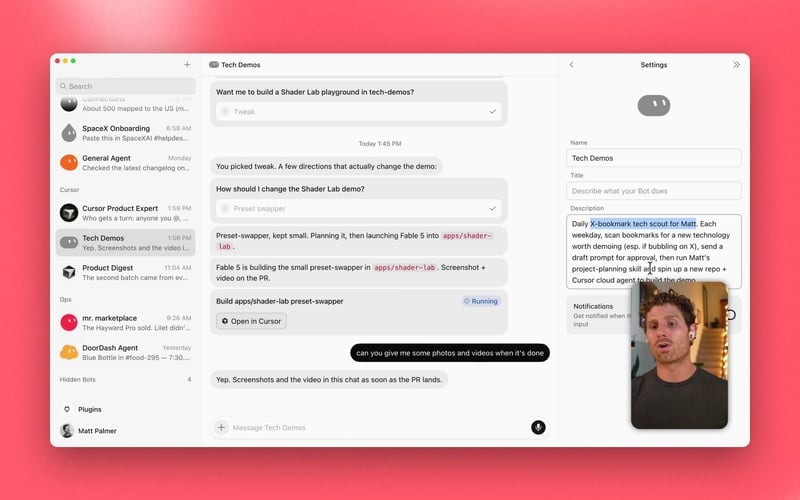
Gebruik de persoonlijke Grok Bot met aangepaste MCP-connectors. Dit is niet de gewone Grok-chat of Cursor Cloud Agent.
Open een gesprek met je Grok Bot. Met een instelbericht kan hij een aangepaste MCP-server toevoegen.
Kopieer en stuur het instelbericht hieronder. Bevestig de servernaam VoiceCheap en de URL als je Bot daarom vraagt.
Help deze assistent met VoiceCheap te verbinden
Prompt lezen
Help me deze assistent met mijn VoiceCheap-account te verbinden. Controleer eerst of je in deze client een externe MCP-server kunt instellen. Voeg zo mogelijk een server voicecheap toe op https://api.voicecheap.ai/mcp met Streamable HTTP en OAuth en behoud bestaande servers. Kun je dit niet, identificeer dan mijn client, geef de exacte instellingen of klikken uit de officiële handleiding en vraag mij de benodigde stap uit te voeren.Laat mij zelf in de browser bij VoiceCheap inloggen en alleen-lezenrechten kiezen. Vraag nooit om een wachtwoord, API-sleutel, autorisatiecode of token in dit gesprek te plakken.Gebruik na verificatie echte VoiceCheap-tools om mijn beschikbare credits en projecten te tonen. Maak, wijzig, verwijder of genereer niets. Zeg niet dat de verbinding werkt zonder een geslaagd toolantwoord; leg ontbrekende rechten of niet-ondersteunde functies uit.
Volg de aanmeldlink, meld je aan bij VoiceCheap en begin met Read Only-rechten. Open zo nodig Connect apps → VoiceCheap → Authenticate.
Stuur na het aanmelden een nieuw bericht zodat Grok Bot de nieuwe tools kan laden. Gebruik de alleen-lezentest hieronder.Officiële installatiehandleiding
Officieel instellingenvoorbeeld, geen aangepast MCP-formulier of verbonden VoiceCheap-account.
Dot moet beschikbaar zijn voor je account. Dat hangt af van je abonnement, regio en de uitrol. Gebruik hetzelfde ChatGPT-account voor de plug-in en je Dot.
Open Plugins → + → Add custom MCP server in ChatGPT op het web. Dot gebruikt ondersteunde plug-ins die op hetzelfde account zijn geïnstalleerd.
Noem de server VoiceCheap, plak de MCP-URL hierboven en kies OAuth. Maak de plug-in en controleer de tools.
Meld je aan bij VoiceCheap, kies Read Only-rechten en installeer of activeer de plug-in. Ga terug naar je Dot. Er is geen aparte MCP-URL voor Dot.
Open een gesprek met je Dot op hetzelfde account en stuur het bericht hieronder. Vraag om de VoiceCheap-plug-in te gebruiken.Officiële installatiehandleiding
Cursor
Gebruik een actuele Cursor-versie met aangepaste MCP-tools ingeschakeld.
Open de MCP-serverinstellingen via Customize in Cursor. Oudere versies gebruiken Cursor Settings → Tools & MCP. Bij het toevoegen van een server kan de editor voor .cursor/mcp.json openen.
Voeg de configuratie hieronder toe aan .cursor/mcp.json in je project of aan ~/.cursor/mcp.json voor alle projecten. Voeg voicecheap samen met een bestaand mcpServers-object in plaats van andere servers te vervangen.
Schakel VoiceCheap in de MCP-lijst in en volg de aanmelding in de browser. Begin met Read Only-rechten en laad de verbinding opnieuw als Cursor daarom vraagt.
Open een Agent-chat, controleer of de VoiceCheap-tools zijn ingeschakeld en stuur de test hieronder.Officiële installatiehandleiding
Codex
Installeer Codex op de computer die je gebruikt en houd een browser beschikbaar om je aan te melden.
Open een terminal op de computer waarop Codex draait. De opdrachten hieronder voegen VoiceCheap toe aan je Codex-configuratie.
Kopieer en voer de opdrachten hieronder uit. De loginopdracht opent een browser voor OAuth-verificatie; een API-sleutel is niet nodig.
Gebruik GitHub Copilot in een actuele VS Code-versie. Deze handleiding geldt niet voor Microsoft 365 Copilot. Je beheerder kan MCP-servers beperken.
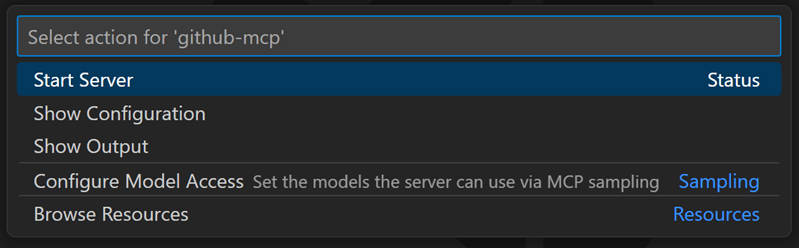
Open in VS Code het opdrachtenpalet met ⌘⇧P op macOS of Ctrl+Shift+P op Windows/Linux. Kies MCP: Add Server en daarna HTTP.
Plak de MCP-URL hierboven en noem de server voicecheap. Kies een configuratie op gebruikersniveau voor alle projecten; kies Copilot Global als die optie beschikbaar is.
Start de server, controleer de vertrouwensvraag en meld je in de browser aan bij VoiceCheap. Begin met Read Only-rechten.
Gebruik MCP: List Servers → voicecheap → Start of Restart. Open een Agent-chat, schakel VoiceCheap in via Configure Tools en stuur de test hieronder.Officiële installatiehandleiding
Officieel voorbeeld van het MCP-actiemenu. De getoonde server is een voorbeeld, niet VoiceCheap.
Installeer Gemini CLI lokaal en houd een browser beschikbaar voor de OAuth-aanmelding. Een sessie zonder scherm of alleen via SSH kan extra instellingen vereisen.
Open een terminal op de computer waarop Gemini CLI draait.
Kopieer en voer de opdracht hieronder uit om de VoiceCheap-HTTP-server toe te voegen aan je gebruikersconfiguratie.
gemini mcp add --scope user --transport http voicecheap 'https://api.voicecheap.ai/mcp'
Start Gemini CLI met gemini en voer daarna /mcp auth voicecheap in. Rond de aanmelding in de browser af en keur Read Only-rechten goed in VoiceCheap.
Gebruik /mcp list om de server en tools te bekijken en zo nodig /mcp reload. Stuur daarna de test hieronder.Officiële installatiehandleiding
OpenClaw
Gebruik een actuele persoonlijke OpenClaw-gateway die je zelf beheert. Voor gedeelde bots moet de beheerder toegang per gebruiker regelen.
Open de OpenClaw Control UI en ga naar Settings → MCP → Add server.
Noem de server voicecheap, kies Streamable HTTP en plak de MCP-URL hierboven. Stel auth in op oauth via de configuratie-editor van de server.
Kies Sign in en keur Read Only-rechten goed in VoiceCheap. Sla de configuratie op of publiceer deze en herstart de Gateway alleen als OpenClaw daarom vraagt.
Stuur na het opslaan een nieuw bericht zodat de agent de nieuwe tools laadt. Gebruik daarna de alleen-lezentest hieronder.Officiële installatiehandleiding
Begin met de alleen-lezenprompt. Mediataken vereisen passende schrijfrechten en kunnen je gebruikelijke VoiceCheap-credits of limieten gebruiken. De prompts vragen vooraf om bevestiging. De assistent moet aangeven wanneer een betrouwbare schatting ontbreekt; een prompt voegt geen rechten toe.
Mijn credits en projecten bekijken
Prompt lezen
Gebruik VoiceCheap om mijn beschikbare credits en nieuwste projecten te tonen met namen, identificaties, verwerkingsstatus en doeltalen wanneer beschikbaar. Gebruik alleen leesacties. Maak, bewerk, verwijder, publiceer of genereer niets. Zijn VoiceCheap-tools niet beschikbaar, vertel dan wat moet worden verbonden of geautoriseerd in plaats van een resultaat te verzinnen.
Een tekst-naar-spraakcreatie voorbereiden
Prompt lezen
Bereid een Franse voice-over voor in VoiceCheap. Vraag mij om de tekst en laat mij uit beschikbare stemmen kiezen. Controleer mijn tekencredits, vat tekst, stem en instellingen samen en leg het verbruik uit als een betrouwbare schatting bestaat. Meld wanneer de schatting onbekend is. Vraag mijn bevestiging vóór spraakgeneratie. Ontbreken schrijfrechten, leg dan uit welke rechten ik bij opnieuw verbinden kan geven; wijzig ze niet zelf. Genereer na goedkeuring één keer, bewaar de aanvraagidentificatie, volg de status en geef het audioresultaat. Hergebruik dezelfde identificatie bij nieuwe pogingen.
Een transcriptie voorbereiden
Prompt lezen
Bereid een VoiceCheap-transcriptie voor. Vraag mij om het audio- of videobestand of een bereikbare HTTPS-media-URL en de brontaal. Leg toepasselijke credits of limieten uit en meld onbekende schattingen. Vraag bevestiging vóór import of transcriptie. Is toegang alleen-lezen, leg dan de benodigde rechten uit en laat mij opnieuw verbinden. Transcribeer na goedkeuring één keer, bewaar aanvraag- en geschiedenisidentificaties, volg het resultaat en geef de tekst met de beschikbare TXT-export. Vertaal niet en genereer geen spraak.
SRT-ondertitels voorbereiden
Prompt lezen
Bereid in VoiceCheap SRT-ondertitels voor mijn video voor. Vraag mij om het bestand of een bereikbare HTTPS-media-URL en de brontaal. Vat het gewenste resultaat en toepasselijke credits of limieten samen; verzin geen kostenschatting. Vraag bevestiging vóór import of het maken van ondertitels. Ontbreken schrijfrechten, leg dan uit hoe ik met de benodigde toegang opnieuw verbind. Maak na goedkeuring één taak, bewaar de identificaties, volg het opgeslagen resultaat en geef de SRT-export. Vertaal of brand ondertitels niet in de video zonder mijn aparte goedkeuring.
Ik kan de optie om een server toe te voegen niet vinden Controleer het abonnement, de versie en de werkruimterechten van je assistent. Een beheerder moet aangepaste MCP-servers mogelijk toestaan. De officiële handleiding hierboven toont de nieuwste bediening.
VoiceCheap is verbonden, maar ik zie geen tools Rond het aanmelden in de browser af, schakel VoiceCheap in het gesprek in en stuur een nieuw bericht of laad de MCP-verbinding opnieuw. Probeer de alleen-lezentest daarna nogmaals.
Ik krijg een toegangs- of gebruiksfout Controleer je VoiceCheap-abonnement, credits en verleende rechten in Integraties. Trek de OAuth-verbinding in en maak opnieuw verbinding met de gewenste rechten als je die wilt wijzigen.
Maak voor een client die vaste verzoekheaders ondersteunt een API-sleutel met beperkte machtigingen en stuur deze mee met elk MCP-verzoek. Dit voorbeeld gebruikt een gangbaar MCP-configuratieformaat; controleer welk formaat je client ondersteunt.
Gebruik MCP-toolontdekking voor namen, verplichte velden en beschrijvingen. Toolnamen komen overeen met de REST-actiecatalogus. Resultaten bevatten identificaties en uitvoergegevens; langdurige taken moeten worden gecontroleerd met hun status- of geschiedenisacties. Mediacredits en eigendomscontroles gelden voor elke workflow.
Maak of roteer webhook-ondertekeningsgeheimen via de REST-actie-API. Deze actie en de opgeslagen resultaten zijn niet beschikbaar via MCP, zodat het volledige ondertekeningsgeheim niet naar je assistent wordt teruggestuurd.
De afzonderlijke MCP-URL voor openbare documentatie is https://voicecheap.ai/docs/mcp. Hiermee doorzoek je gepubliceerde documentatie zonder toegang tot privéaccountgegevens. Het contextuele MCP-menu op documentatiepagina’s maakt verbinding met deze documentatiezoekserver. Gebruik de bovenstaande MCP-URL voor je account om accountacties uit te voeren.